# Box Agência Web

Com o sistema de Ajuda do Box Agência Web, você tem todo o material necessário para tirar suas dúvidas, e atender da melhor forma seu cliente / consultor indicado. Navegue entre os tópicos abaixo :

{% content-ref url="/pages/O8EueIo5drE4Awwn0myA" %}
[Sistema Box](/sistema-box/cadastro-do-cliente)
{% endcontent-ref %}

{% content-ref url="/pages/WeHw3YzWHVWcP7moDaad" %}
[Faturas](/faturas/como-encaminhar-fatura)
{% endcontent-ref %}

{% content-ref url="/pages/XxmsjHXvaoc6aqSyShSc" %}
[Clientes](/clientes/como-listar-faturas-do-cliente)
{% endcontent-ref %}

{% content-ref url="/pages/N7omcKEiVkctVcUQnHZU" %}
[CRM](/crm/cadastrar-empresa)
{% endcontent-ref %}

{% content-ref url="/pages/pedkks677roVAGPFJy8T" %}
[Gestor de Projetos](/gestor-de-projetos/como-acessar-o-ativador-de-servicos)
{% endcontent-ref %}

{% content-ref url="/pages/JqDtkThHMGVOcRpqm7f1" %}
[Cobrança](/cobranca/criando-uma-cobranca-para-o-cliente)
{% endcontent-ref %}

{% content-ref url="/pages/xTRKRFLF7oDhKDlQzxir" %}
[Universidade](/universidade/utilizando-a-universidade)
{% endcontent-ref %}

{% content-ref url="/pages/XWZDy9Paqj6OyABH44xD" %}
[App](/app/baixando-o-app)
{% endcontent-ref %}

{% content-ref url="/pages/xIGE6KbGN9QuJcJAe4li" %}
[Bônus](/bonus/verificando-seus-bonus-de-venda)
{% endcontent-ref %}


# Cadastro do Cliente

**A. formas de cadastrar um novo cliente**

Existem 3 formas de cadastrar um novo cliente.

**A Primeira** é pelo Dashboard do Sistema, no campo Seu Link de Cadastro de Cliente.

![Copiar link do Cliente - Dashboard](https://4233132760-files.gitbook.io/~/files/v0/b/gitbook-x-prod.appspot.com/o/spaces%2F-MTMpHuXGsR8F1BXQzsG%2Fuploads%2FqG1TY9ATW7th2kXc1FQe%2FAJUDA%20BOX%201_0090_1.jpg?alt=media\&token=73fd23e6-ecf5-4991-85da-e675bdbd6ce9)

Depois de copiar o link, vá até o WhatsApp do seu cliente, clique com o botão direito do mouse no campo de enviar mensagem, e clique em colar.&#x20;

![Colar link Whatsapp](https://4233132760-files.gitbook.io/~/files/v0/b/gitbook-x-prod.appspot.com/o/spaces%2F-MTMpHuXGsR8F1BXQzsG%2Fuploads%2FvgMY7Lx5aC3n9GqfLLin%2FAJUDA%20BOX%201_0089_2.jpg?alt=media\&token=951a2fae-1e6c-4e58-a9ca-e8e9276732d8)

Ao clicar no link, seu cliente será direcionado a tela de cadastro, na qual ele deve adicionar todas as informações necessárias e clicar em Enviar.

**A Segunda** forma de cadastrar um cliente é pela pagina de clientes

Clique em Clientes no Menu Lateral do Sistema

![Clicar em Clientes no Menu Lateral](https://4233132760-files.gitbook.io/~/files/v0/b/gitbook-x-prod.appspot.com/o/spaces%2F-MTMpHuXGsR8F1BXQzsG%2Fuploads%2FCGzWN7D0TYKBlVpm1dy9%2FAJUDA%20BOX%201_0088_3.jpg?alt=media\&token=3e7da3b4-71a4-430d-944e-8953a2ecaaf8)

Clique no botão Criar Cliente no canto superior direito

![Copiar Link Página do Cliente](https://4233132760-files.gitbook.io/~/files/v0/b/gitbook-x-prod.appspot.com/o/spaces%2F-MTMpHuXGsR8F1BXQzsG%2Fuploads%2FBu09wZGpxT5t5GRaWWN1%2FAJUDA%20BOX%201_0087_4.jpg?alt=media\&token=643a7fa8-a147-4ef0-b793-5c15aa134017)

Preencha todos os dados cadastrais do cliente

![Dados Cadastrais do Cliente](https://4233132760-files.gitbook.io/~/files/v0/b/gitbook-x-prod.appspot.com/o/spaces%2F-MTMpHuXGsR8F1BXQzsG%2Fuploads%2F8jUmREcZpPApsyWTigTu%2FAJUDA%20BOX%201_0086_5.jpg?alt=media\&token=93032e33-24fd-4249-91f8-717072a6db50)

Clique em enviar

![Enviar Dados Cadastrais](https://4233132760-files.gitbook.io/~/files/v0/b/gitbook-x-prod.appspot.com/o/spaces%2F-MTMpHuXGsR8F1BXQzsG%2Fuploads%2F35bdovz0NhpZn0S6lEb0%2FAJUDA%20BOX%201_0085_6.jpg?alt=media\&token=19db738f-0433-4491-950b-b6c48ad22656)

<br>

<br>

**A Terceira** forma de cadastrar um cliente é pelo Ativador de serviços

<br>

Clique em Ativação de Serviços no menu lateral do Box

![Ativação de Serviços](https://4233132760-files.gitbook.io/~/files/v0/b/gitbook-x-prod.appspot.com/o/spaces%2F-MTMpHuXGsR8F1BXQzsG%2Fuploads%2F5maIJxjANuCkO4t2G5bv%2FAJUDA%20BOX%201_0084_7.jpg?alt=media\&token=e3ad86ac-ffd4-4f32-8050-067678262473)

Selecione o produto que seu novo cliente gostaria de adquirir, como exemplos vamos utilizar o Toplojas Starter.

![Seleção do Produto](https://4233132760-files.gitbook.io/~/files/v0/b/gitbook-x-prod.appspot.com/o/spaces%2F-MTMpHuXGsR8F1BXQzsG%2Fuploads%2Fj9HOAQ5IZWI8bwyhnEWp%2FAJUDA%20BOX%201_0083_8.jpg?alt=media\&token=9d5a3d79-afb4-477f-83d1-cba522eb608d)

Selecione a forma de pagamento da preferencia do seu cliente, como exemplo vamos Selecionar a Vista.

![Seleção Método de Pagamento](https://4233132760-files.gitbook.io/~/files/v0/b/gitbook-x-prod.appspot.com/o/spaces%2F-MTMpHuXGsR8F1BXQzsG%2Fuploads%2FNiwbiwIeR5lVJQNXzzdH%2FAJUDA%20BOX%201_0082_9.jpg?alt=media\&token=d1dfddc2-6a67-4d45-be48-46e404362c64)

No campo Cliente, clique no icone de +

![Icone Adicionar Cliente](https://4233132760-files.gitbook.io/~/files/v0/b/gitbook-x-prod.appspot.com/o/spaces%2F-MTMpHuXGsR8F1BXQzsG%2Fuploads%2FZpWpsH6RPMVjgJh5B1Hy%2FAJUDA%20BOX%201_0081_10.jpg?alt=media\&token=6623acdc-ff8b-4d8a-a384-752f99d5bf7a)

Preencha todo o formulário de cadastro de cliente

![Formulário de Cadastro do Cliente](https://4233132760-files.gitbook.io/~/files/v0/b/gitbook-x-prod.appspot.com/o/spaces%2F-MTMpHuXGsR8F1BXQzsG%2Fuploads%2FlUzEMx9W9pC0GtxDkGVe%2FAJUDA%20BOX%201_0080_11.jpg?alt=media\&token=5009b0ec-e217-4eeb-8c89-e2666f5e093e)

Clique em Enviar

![Enviar Formulário de Cadastro do Cliente](https://4233132760-files.gitbook.io/~/files/v0/b/gitbook-x-prod.appspot.com/o/spaces%2F-MTMpHuXGsR8F1BXQzsG%2Fuploads%2FLSXDWvBGs0LeVqnUQKiq%2FAJUDA%20BOX%201_0079_12.jpg?alt=media\&token=99b868a3-8f4c-4b37-b6be-49d849b3b6a4)


# Cadastro de Consultor

**A. formas de cadastrar um novo consultor**

<br>

&#x20;Existem 3 formas de indicar um Revendedor

<br>

**A Primeira** é pelo Dashboard do Sistema, no campo Seu Link de Cadastro de Consultores Indicados.

![Link Revendedor Dashboard](https://4233132760-files.gitbook.io/~/files/v0/b/gitbook-x-prod.appspot.com/o/spaces%2F-MTMpHuXGsR8F1BXQzsG%2Fuploads%2F6vc684XLzVuCqvHM3Erd%2FAJUDA%20BOX%201_0078_13.jpg?alt=media\&token=68a7c0f3-ed17-46df-acf0-a72250937358)

<br>

Depois de copiar o link, vá até o WhatsApp do seu Indicado, clique com o botão direito do mouse no campo de enviar mensagem, e clique em colar.&#x20;

![Colar Link Whatsapp](https://4233132760-files.gitbook.io/~/files/v0/b/gitbook-x-prod.appspot.com/o/spaces%2F-MTMpHuXGsR8F1BXQzsG%2Fuploads%2FJaSliQ4vandd4qvwUMl0%2FAJUDA%20BOX%201_0077_14.jpg?alt=media\&token=ce772432-ebe9-423d-887f-c9e55f86ddad)

<br>

Ao clicar no link, seu Indicado será direcionado a tela de cadastro, na qual ele deve adicionar todas as informações necessárias e clicar em Enviar.

<br>

<br>

**A Segunda** forma é pela pagina de indicação.

<br>

Clique em Indicação no menu lateral do Sistema

![Indicação Menu Lateral](https://4233132760-files.gitbook.io/~/files/v0/b/gitbook-x-prod.appspot.com/o/spaces%2F-MTMpHuXGsR8F1BXQzsG%2Fuploads%2FsmXsoo9mIkeK9tvUd32w%2FAJUDA%20BOX%201_0076_15.jpg?alt=media\&token=1c373b57-86ca-4ace-bd61-e32c63ff73a4)

<br>

Clique no botão copiar no canto superior direito

![Copiar link Pagina Indicados](https://4233132760-files.gitbook.io/~/files/v0/b/gitbook-x-prod.appspot.com/o/spaces%2F-MTMpHuXGsR8F1BXQzsG%2Fuploads%2FwliTgybcrXKn0Niq6Cz1%2FAJUDA%20BOX%201_0075_16.jpg?alt=media\&token=b3397050-6d73-422b-a23a-ad0d68f0abf7)

<br>

Depois de copiar o link, vá até o WhatsApp do seu Indicado, clique com o botão direito do mouse no campo de enviar mensagem, e clique em colar.&#x20;

![Colar Link Whatsapp](https://4233132760-files.gitbook.io/~/files/v0/b/gitbook-x-prod.appspot.com/o/spaces%2F-MTMpHuXGsR8F1BXQzsG%2Fuploads%2FplxiQpCxg9hkIvrXtLcn%2FAJUDA%20BOX%201_0074_17.jpg?alt=media\&token=8dc136b4-448f-486d-bfc2-9f5e55094946)

Ao clicar no link, seu Indicado será direcionado a tela de cadastro, na qual ele deve adicionar todas as informações necessárias e clicar em Enviar.

<br>

**A Terceira** é pelo Site do Box Agência Web.

<br>

No Site do box clique em Cadastro

![Cadastro Site](https://4233132760-files.gitbook.io/~/files/v0/b/gitbook-x-prod.appspot.com/o/spaces%2F-MTMpHuXGsR8F1BXQzsG%2Fuploads%2FfMQQdDehGJuLXrcSku4U%2FAJUDA%20BOX%201_0073_18.jpg?alt=media\&token=d897671d-770d-483d-898d-630a325e91fc)

<br>

Preencha todos os dados necessários

![Preenchendo Cadastro Box](https://4233132760-files.gitbook.io/~/files/v0/b/gitbook-x-prod.appspot.com/o/spaces%2F-MTMpHuXGsR8F1BXQzsG%2Fuploads%2FSM2jKgf5WxTn4AjQ5wHd%2FAJUDA%20BOX%201_0072_19.jpg?alt=media\&token=176751e2-7eba-4c48-a257-d1197909acfa)

<br>

No campo Quem Indicou? Procure seu nome

![Nome do Indicado](https://4233132760-files.gitbook.io/~/files/v0/b/gitbook-x-prod.appspot.com/o/spaces%2F-MTMpHuXGsR8F1BXQzsG%2Fuploads%2FDUiRmrnwieXBzAgvu7Z0%2FAJUDA%20BOX%201_0071_20.jpg?alt=media\&token=617cc21d-a502-489d-8cf4-753fc029e958)

Marque o checkbox dos Termos de Uso e politica de privacidade

![Concordo com os Termos de Uso](https://4233132760-files.gitbook.io/~/files/v0/b/gitbook-x-prod.appspot.com/o/spaces%2F-MTMpHuXGsR8F1BXQzsG%2Fuploads%2FmJrUYdFxMV0MH8ZphB4p%2FAJUDA%20BOX%201_0070_21.jpg?alt=media\&token=e3de9f12-78d7-4a2f-8cf6-5a2d2c0253bf)

Clique em Cadastrar

![Cadastrar Site Box](https://4233132760-files.gitbook.io/~/files/v0/b/gitbook-x-prod.appspot.com/o/spaces%2F-MTMpHuXGsR8F1BXQzsG%2Fuploads%2FSEqc5dwHXSAijawDoIsM%2FAJUDA%20BOX%201_0069_22.jpg?alt=media\&token=97dba720-2d42-4c25-957f-dac46babc493)

<br>

<br>


# Atualizando dados de Cadastro

No topo do menu do Box, clique no Menu do Usuário

![Menu do Usuário](https://4233132760-files.gitbook.io/~/files/v0/b/gitbook-x-prod.appspot.com/o/spaces%2F-MTMpHuXGsR8F1BXQzsG%2Fuploads%2FkEJjbo0SFNieUPnsmHTk%2Fmenu%20do%20usuario.jpg?alt=media\&token=a412d8ca-87f6-4b00-9283-dcbacde6d2d2)

Depois clique em “Meu Cadastro”

![Meu Cadastro](https://4233132760-files.gitbook.io/~/files/v0/b/gitbook-x-prod.appspot.com/o/spaces%2F-MTMpHuXGsR8F1BXQzsG%2Fuploads%2FaE5VFXL3j7mJ3ZM9RX2J%2Fmeu%20cadastro.jpg?alt=media\&token=990d6ccd-baee-4df0-9d2b-98f882a3c911)

Aqui você tem acesso as informações do seu usuário

![Informações](https://4233132760-files.gitbook.io/~/files/v0/b/gitbook-x-prod.appspot.com/o/spaces%2F-MTMpHuXGsR8F1BXQzsG%2Fuploads%2Fy1a73peC1BiNQlTGTQGM%2Finformacoes%20do%20consultor.jpg?alt=media\&token=2d61ea19-e1ec-41e0-a8d0-e812a26ef9ad)

Atualize as informações, e clique em Salvar Novos Dados

![Salvar Novos Dados](https://4233132760-files.gitbook.io/~/files/v0/b/gitbook-x-prod.appspot.com/o/spaces%2F-MTMpHuXGsR8F1BXQzsG%2Fuploads%2FFCGJ6KYFtJWOpnkWSKQb%2Fsalvar%20atualizacoes%20de%20cadastro.jpg?alt=media\&token=15d9580d-b7de-4201-a1d4-4c5fded763cc)


# Recuperando sua Senha

No topo do menu do Box, clique no Menu do Usuário

![Menu do Usuário](https://4233132760-files.gitbook.io/~/files/v0/b/gitbook-x-prod.appspot.com/o/spaces%2F-MTMpHuXGsR8F1BXQzsG%2Fuploads%2FkEJjbo0SFNieUPnsmHTk%2Fmenu%20do%20usuario.jpg?alt=media\&token=a412d8ca-87f6-4b00-9283-dcbacde6d2d2)

Depois clique em “Meu Cadastro”

![Meu Cadastro](https://4233132760-files.gitbook.io/~/files/v0/b/gitbook-x-prod.appspot.com/o/spaces%2F-MTMpHuXGsR8F1BXQzsG%2Fuploads%2FaE5VFXL3j7mJ3ZM9RX2J%2Fmeu%20cadastro.jpg?alt=media\&token=990d6ccd-baee-4df0-9d2b-98f882a3c911)

Clique em Alterar Senha

![Alterar Senha](https://4233132760-files.gitbook.io/~/files/v0/b/gitbook-x-prod.appspot.com/o/spaces%2F-MTMpHuXGsR8F1BXQzsG%2Fuploads%2FgBfT9cqbHEBFwU5MpyWv%2Falterar%20senha.jpg?alt=media\&token=a413d985-091a-4624-9295-fc6dd7961d56)

Preencha os campos necessários, e clique em Salvar Nova Senha

![Salvar nova Senha](https://4233132760-files.gitbook.io/~/files/v0/b/gitbook-x-prod.appspot.com/o/spaces%2F-MTMpHuXGsR8F1BXQzsG%2Fuploads%2FZp1OurylnEeGbdMr28Fl%2Fsalvar%20nova%20senha.jpg?alt=media\&token=6df88528-5acd-4481-81c5-1098825d532b)


# Pagamento Mensal da Assinatura

O Box Agência Web é um Serviço de Assinatura mensal, no qual você precisa estar em dia com o Pagamento das Mensalidades da Assinatura para poder utilizar os benefícios dos nossos serviços.

Para Verificar como estão suas mensalidades do Box, clique no menu do Usuario, depois em "Minha Assinatura"&#x20;

<figure><img src="https://4233132760-files.gitbook.io/~/files/v0/b/gitbook-x-prod.appspot.com/o/spaces%2F-MTMpHuXGsR8F1BXQzsG%2Fuploads%2F2P5CSSG0FVB3byuqSmpp%2Fimage.png?alt=media&amp;token=a18a4eca-c586-4ccd-a793-07e243e1eab8" alt=""><figcaption></figcaption></figure>

Em "Minha Assinatura" , você tem uma lista com todas as suas mensalidades até o presente momento, na lista também temos informações como: Data de fechamento, Detalhes e Mensalidade Cobrada?<br>

<figure><img src="https://4233132760-files.gitbook.io/~/files/v0/b/gitbook-x-prod.appspot.com/o/spaces%2F-MTMpHuXGsR8F1BXQzsG%2Fuploads%2FaYIMJniicARtOZBqkEJY%2Fimage.png?alt=media&amp;token=13ad515b-78c5-4f49-99a6-bc9947f23cfb" alt=""><figcaption></figcaption></figure>

Para Efetuar o Pagamento clique no título da mensalidade na qual você deseja pagar

<figure><img src="https://4233132760-files.gitbook.io/~/files/v0/b/gitbook-x-prod.appspot.com/o/spaces%2F-MTMpHuXGsR8F1BXQzsG%2Fuploads%2Fl9qYgh1I204X76x0RMMc%2Fimage.png?alt=media&amp;token=30067626-6c53-45d2-a174-befab35f090b" alt=""><figcaption></figcaption></figure>

Escolha o método de pagamento: Boleto, Cartão ou Pix

<figure><img src="https://4233132760-files.gitbook.io/~/files/v0/b/gitbook-x-prod.appspot.com/o/spaces%2F-MTMpHuXGsR8F1BXQzsG%2Fuploads%2Fdni8BMiAKvYg5anf59T1%2Fimage.png?alt=media&amp;token=3a63a140-6624-4f9c-8cd6-b14f45e26f24" alt=""><figcaption></figcaption></figure>

Preencha os dados necessários para o pagamento<br>

<figure><img src="https://4233132760-files.gitbook.io/~/files/v0/b/gitbook-x-prod.appspot.com/o/spaces%2F-MTMpHuXGsR8F1BXQzsG%2Fuploads%2FU8tgcrU9ETAdef5woA0e%2Fimage.png?alt=media&amp;token=934f955b-40d1-45d9-b707-01978c379a6a" alt=""><figcaption></figcaption></figure>

Clique em Efetuar Pagamento

<figure><img src="https://4233132760-files.gitbook.io/~/files/v0/b/gitbook-x-prod.appspot.com/o/spaces%2F-MTMpHuXGsR8F1BXQzsG%2Fuploads%2Fn5VANq6CkG9JtMYvKOnW%2Fimage.png?alt=media&amp;token=035710ba-9090-4631-ba77-88b2ca2db6be" alt=""><figcaption></figcaption></figure>


# Como Encaminhar Fatura

No menu lateral do Box, clique em Faturas

![Faturas](https://4233132760-files.gitbook.io/~/files/v0/b/gitbook-x-prod.appspot.com/o/spaces%2F-MTMpHuXGsR8F1BXQzsG%2Fuploads%2FWFpcKEn5Vv1UybqUa1No%2FEncaminhar%20Faturas%201.jpg?alt=media\&token=fac5f5d4-0f00-4b9a-9bb3-df2ad26f965f)

Escolha a Fatura que você deseja emcaminhar, e clique em Encaminhar Fatura

![Encaminhar Fatura](https://4233132760-files.gitbook.io/~/files/v0/b/gitbook-x-prod.appspot.com/o/spaces%2F-MTMpHuXGsR8F1BXQzsG%2Fuploads%2FkrHDTFGCOqt59LCKNEfl%2FEncaminhar%20Faturas%202.jpg?alt=media\&token=f8c748eb-f9c7-4f6a-b600-d1a8c90f1308)

Preencha a Mensagem para o cliente

![Mensagem ao Cliente](https://4233132760-files.gitbook.io/~/files/v0/b/gitbook-x-prod.appspot.com/o/spaces%2F-MTMpHuXGsR8F1BXQzsG%2Fuploads%2FY2KroTGXpg2nuacvziY3%2FEncaminhar%20Faturas%203.jpg?alt=media\&token=c4ef83e3-4806-473c-afaa-c137720763db)

Clique em Executar

![Executar](https://4233132760-files.gitbook.io/~/files/v0/b/gitbook-x-prod.appspot.com/o/spaces%2F-MTMpHuXGsR8F1BXQzsG%2Fuploads%2FmGs7r2RNXHhrseCiO3aI%2FEncaminhar%20Faturas%204.jpg?alt=media\&token=1e0d93b7-9af1-40d3-ad04-a22389a6fa51)


# Como enviar Fatura por Whatsapp

No Menu Lateral do Box, Clique em Faturas​

![Faturas](https://4233132760-files.gitbook.io/~/files/v0/b/gitbook-x-prod.appspot.com/o/spaces%2F-MTMpHuXGsR8F1BXQzsG%2Fuploads%2FpypEOfvHMjWSKenkAJdd%2FFatura%20por%20Whatsapp%201.jpg?alt=media\&token=fe1d7b98-e3ff-453c-80f7-2fa7a46aeb1e)

Escolha a Fatura que você deseja enviar, e clique em Enviar por Whatsapp

![Enviar por Whatsapp](https://4233132760-files.gitbook.io/~/files/v0/b/gitbook-x-prod.appspot.com/o/spaces%2F-MTMpHuXGsR8F1BXQzsG%2Fuploads%2F185LzCjqNfGwnJhcppyd%2FFatura%20por%20Whatsapp%202.jpg?alt=media\&token=da07c1af-ff6a-44df-81e5-13ec04482556)

Digite o número de Whatsapp do seu cliente

![Número do Whatsapp](https://4233132760-files.gitbook.io/~/files/v0/b/gitbook-x-prod.appspot.com/o/spaces%2F-MTMpHuXGsR8F1BXQzsG%2Fuploads%2FAzHADoso0XEoaGvnhjAP%2FFatura%20por%20Whatsapp%203.jpg?alt=media\&token=1e7edb35-bfaa-4d6e-9210-207d3d8d2aa0)

Clique em Enviar

![Enviar](https://4233132760-files.gitbook.io/~/files/v0/b/gitbook-x-prod.appspot.com/o/spaces%2F-MTMpHuXGsR8F1BXQzsG%2Fuploads%2FxVAJaCoKhWA39OtCVYZ0%2FFatura%20por%20Whatsapp%204.jpg?alt=media\&token=86e720c6-838d-4190-8fd1-90ae28a9db8b)


# Como Acessar o Link de Pagamento

No Menu Lateral do Box, clique em Faturas

![Faturas](https://4233132760-files.gitbook.io/~/files/v0/b/gitbook-x-prod.appspot.com/o/spaces%2F-MTMpHuXGsR8F1BXQzsG%2Fuploads%2F8RGwFcbo3GNssL6GJmvc%2FLink%20de%20pagamento%201.jpg?alt=media\&token=71f65a53-9948-4670-a14b-faf5608a0d35)

Escolha a Fatura e clique em Link de Pagamento

![Link de Pagamento](https://4233132760-files.gitbook.io/~/files/v0/b/gitbook-x-prod.appspot.com/o/spaces%2F-MTMpHuXGsR8F1BXQzsG%2Fuploads%2FzXuGrIvlpzuAZYXSUhZq%2FLink%20de%20pagamento%202.jpg?alt=media\&token=f384ba74-a652-482e-81cc-f180f9af5a97)

Clique no botão Copiar, e compartilhe o link com seu Cliente

![Copiar](https://4233132760-files.gitbook.io/~/files/v0/b/gitbook-x-prod.appspot.com/o/spaces%2F-MTMpHuXGsR8F1BXQzsG%2Fuploads%2FvciXbD2W1xyIFAc9M5BY%2FLink%20de%20pagamento%203.jpg?alt=media\&token=f3d8e85f-d0ac-413e-bedd-531b9b1fa167)


# Como Retirar a Fatura de Espera

No Menu Lateral do Box Clique em Faturas

![Faturas](https://4233132760-files.gitbook.io/~/files/v0/b/gitbook-x-prod.appspot.com/o/spaces%2F-MTMpHuXGsR8F1BXQzsG%2Fuploads%2FMYxWFs2AlOqoolTA8EeF%2FRetirar%20da%20Espera%201.jpg?alt=media\&token=08242134-8bee-4923-9dd9-fff53fbc93e4)

Clique no Título da Fatura na qual você deseja Retirar de Espera

![Título da Fatura](https://4233132760-files.gitbook.io/~/files/v0/b/gitbook-x-prod.appspot.com/o/spaces%2F-MTMpHuXGsR8F1BXQzsG%2Fuploads%2Fqu40AkmqSwbclH9wWiYU%2FRetirar%20da%20Espera%202.jpg?alt=media\&token=55c824a2-33ec-4cd6-bd0c-12eb13342846)

Clique em Retirar Espera

![Retirar de Espera](https://4233132760-files.gitbook.io/~/files/v0/b/gitbook-x-prod.appspot.com/o/spaces%2F-MTMpHuXGsR8F1BXQzsG%2Fuploads%2Fki78vWvnfCyYoDKfWNJa%2FRetirar%20da%20Espera%203.jpg?alt=media\&token=80990b81-89ff-4f55-9019-222ed7f4fa3a)

Informe o Motivo&#x20;

![Motivo](https://4233132760-files.gitbook.io/~/files/v0/b/gitbook-x-prod.appspot.com/o/spaces%2F-MTMpHuXGsR8F1BXQzsG%2Fuploads%2FR1cU0Nr4oC1emzaDCBkx%2FRetirar%20da%20Espera%204.jpg?alt=media\&token=b01117a1-306a-4015-b545-67afbb01d34b)

Clique em Executar

![Executar](https://4233132760-files.gitbook.io/~/files/v0/b/gitbook-x-prod.appspot.com/o/spaces%2F-MTMpHuXGsR8F1BXQzsG%2Fuploads%2FtpSlid102UNVcAgQ8vxK%2FRetirar%20da%20Espera%205.jpg?alt=media\&token=aac97729-06ed-44ab-a525-cd089811e8f2)


# Como Alterar o Vencimento da Fatura

Clique em Faturas no Menu Lateral do Box

![Faturas](https://4233132760-files.gitbook.io/~/files/v0/b/gitbook-x-prod.appspot.com/o/spaces%2F-MTMpHuXGsR8F1BXQzsG%2Fuploads%2F5KyosGXpFTOTt3YVNP87%2FVencimento%20da%20Fatura%201.jpg?alt=media\&token=43c03644-153d-47fe-9247-3a2424aea6aa)

Clique no Título da Fatura na qual deseja Alterar o Vencimento

![Título da Fatura](https://4233132760-files.gitbook.io/~/files/v0/b/gitbook-x-prod.appspot.com/o/spaces%2F-MTMpHuXGsR8F1BXQzsG%2Fuploads%2FoggJZpPEQyuyr9NCUthn%2FVencimento%20da%20Fatura%202.jpg?alt=media\&token=469d6c3d-cfd9-4fc1-a0a7-53f7ab7724e7)

Clique em Alterar Vencimento

![Alterar Vencimento](https://4233132760-files.gitbook.io/~/files/v0/b/gitbook-x-prod.appspot.com/o/spaces%2F-MTMpHuXGsR8F1BXQzsG%2Fuploads%2F8qkAVrWE7jBt8hHSuPvA%2FVencimento%20da%20Fatura%203.jpg?alt=media\&token=7cd92bac-51c5-41c3-a1c3-298379df1ebd)

Altere a Data de Vencimento

![Data de Vencimento](https://4233132760-files.gitbook.io/~/files/v0/b/gitbook-x-prod.appspot.com/o/spaces%2F-MTMpHuXGsR8F1BXQzsG%2Fuploads%2FFMmzRTrVCCv7L7LNaKYY%2FVencimento%20da%20Fatura%204.jpg?alt=media\&token=373b1fa3-ab75-46d8-9892-a9e4c923da6c)

Informe o Motivo

![Motivo](https://4233132760-files.gitbook.io/~/files/v0/b/gitbook-x-prod.appspot.com/o/spaces%2F-MTMpHuXGsR8F1BXQzsG%2Fuploads%2Fy6pr4tupX2zGYKBQtIx5%2FVencimento%20da%20Fatura%205.jpg?alt=media\&token=b0963038-9b0a-4385-a855-74916cfc1e7b)

Clique em Executar

![Executar](https://4233132760-files.gitbook.io/~/files/v0/b/gitbook-x-prod.appspot.com/o/spaces%2F-MTMpHuXGsR8F1BXQzsG%2Fuploads%2FYlC7BrlaZKg8M9hdEDfx%2FVencimento%20da%20Fatura%206.jpg?alt=media\&token=8759ff39-f43c-4ccf-bdaf-39b6f43dc9b6)


# Como Enviar o Comprovante de Pagamento da Fatura

Clique em Faturas no Menu Lateral do Box

![Faturas](https://4233132760-files.gitbook.io/~/files/v0/b/gitbook-x-prod.appspot.com/o/spaces%2F-MTMpHuXGsR8F1BXQzsG%2Fuploads%2FRODYM9GeO4zTz90rO5y0%2FComprovante%201.jpg?alt=media\&token=16ea697b-2da6-4230-9a94-7284f783205c)

Clique no Título da Fatura na qual você deseja enviar o Comprovante de Pagamento

![Titulo da Fatura](https://4233132760-files.gitbook.io/~/files/v0/b/gitbook-x-prod.appspot.com/o/spaces%2F-MTMpHuXGsR8F1BXQzsG%2Fuploads%2F25EBMtnGkkvAqDpGtZXz%2FComprovante%202.jpg?alt=media\&token=c7cb8f6d-4e16-4a83-b661-5f020cb07ec4)

Clique em Enviar Comprovante

![Enviar Comprovante](https://4233132760-files.gitbook.io/~/files/v0/b/gitbook-x-prod.appspot.com/o/spaces%2F-MTMpHuXGsR8F1BXQzsG%2Fuploads%2FMDfAeJaHl1YE9Gw6vJWk%2FComprovante%203.jpg?alt=media\&token=288c1198-aa71-43fd-963a-d663538b011f)

Informe a Data de Pagamento

![Data de Pagamento](https://4233132760-files.gitbook.io/~/files/v0/b/gitbook-x-prod.appspot.com/o/spaces%2F-MTMpHuXGsR8F1BXQzsG%2Fuploads%2FP18QvNfiiJyH3Nvl5BSO%2FComprovante%204.jpg?alt=media\&token=f9dfff5e-0bf3-4903-b7ad-c7ccf1c067ce)

Informe o Valor do Pagamento

![Valor](https://4233132760-files.gitbook.io/~/files/v0/b/gitbook-x-prod.appspot.com/o/spaces%2F-MTMpHuXGsR8F1BXQzsG%2Fuploads%2FazPuoiwswqNA32T7derj%2FComprovante%205.jpg?alt=media\&token=ec9baf1f-5c40-48c2-bad0-20018cfcc6dd)

Clique em Executar

![Executar](https://4233132760-files.gitbook.io/~/files/v0/b/gitbook-x-prod.appspot.com/o/spaces%2F-MTMpHuXGsR8F1BXQzsG%2Fuploads%2FpqiIROWSsQt5M96DZFQK%2FComprovante%206.jpg?alt=media\&token=a3224988-2d75-4d7b-8ef4-443e360ba87d)


# Como Listar Faturas do Cliente

Clique em Clientes no Menu Lateral do Box

![Clientes](https://4233132760-files.gitbook.io/~/files/v0/b/gitbook-x-prod.appspot.com/o/spaces%2F-MTMpHuXGsR8F1BXQzsG%2Fuploads%2Fxk6sEQSoAmUBcEgnmGgZ%2FFatura%20do%20Cliente%202.jpg?alt=media\&token=74dcd861-fa27-40f7-8f6e-0c731c1ce067)

Clique no nome do Cliente no qual você deseja Listar suas Faturas

![Nome do Cliente](https://4233132760-files.gitbook.io/~/files/v0/b/gitbook-x-prod.appspot.com/o/spaces%2F-MTMpHuXGsR8F1BXQzsG%2Fuploads%2FLaNDKUHBM4RqYQMIwDUl%2FFatura%20do%20Cliente%203.jpg?alt=media\&token=a95599f9-13ab-49d0-820f-6596b3902577)

Clique em Listar Faturas

![Listar Faturas](https://4233132760-files.gitbook.io/~/files/v0/b/gitbook-x-prod.appspot.com/o/spaces%2F-MTMpHuXGsR8F1BXQzsG%2Fuploads%2FZfQidGZHGa0sObmCDIsK%2FFatura%20do%20Cliente%201.jpg?alt=media\&token=eef77bd9-98a1-401b-8871-ed0cbe5e6118)


# Como Criar Fatura pro Cliente

Clique em Clientes no Menu Lateral do Box

![Clientes](https://4233132760-files.gitbook.io/~/files/v0/b/gitbook-x-prod.appspot.com/o/spaces%2F-MTMpHuXGsR8F1BXQzsG%2Fuploads%2FXHXJb3iyGjl08TpHsv3q%2FCriar%20Fatura%20em%20Cliente%201.jpg?alt=media\&token=67469a22-9a7a-4660-a6e9-7219651e5f2c)

Clique no Nome do Cliente no qual você deseja Crar uma Fatura

![Nome do Cliente](https://4233132760-files.gitbook.io/~/files/v0/b/gitbook-x-prod.appspot.com/o/spaces%2F-MTMpHuXGsR8F1BXQzsG%2Fuploads%2FkIMjCx6qNlZcZ33ZkTRg%2FCriar%20Fatura%20em%20Cliente%202.jpg?alt=media\&token=eecc8f09-a3e2-4c29-af55-995607bf7098)

Clique em Criar Fatura

![Criar Fatura](https://4233132760-files.gitbook.io/~/files/v0/b/gitbook-x-prod.appspot.com/o/spaces%2F-MTMpHuXGsR8F1BXQzsG%2Fuploads%2FTW2SINXtyosFlLgJ17st%2FCriar%20Fatura%20em%20Cliente%203.jpg?alt=media\&token=219b1ffc-ac3f-4d16-a0de-a3d37d76cb32)

Preencha os campos Necessários

![Preencher Fatura](https://4233132760-files.gitbook.io/~/files/v0/b/gitbook-x-prod.appspot.com/o/spaces%2F-MTMpHuXGsR8F1BXQzsG%2Fuploads%2FaQQkQtenxpDGaf5UXQOu%2FCriar%20Fatura%20em%20Cliente%204.jpg?alt=media\&token=df1224f1-71e5-496a-b3dc-6e023f597288)

Clique em Criar

![Criar](https://4233132760-files.gitbook.io/~/files/v0/b/gitbook-x-prod.appspot.com/o/spaces%2F-MTMpHuXGsR8F1BXQzsG%2Fuploads%2FfcSZLclas1nhnzHPdB3O%2FCriar%20Fatura%20em%20Cliente%205.jpg?alt=media\&token=0f65f88d-4b60-4dc1-afa7-07419b5a02a1)


# Como Alterar a Observação do Cliente

No Menu Lateral do Box clique em Clientes

![Clientes](https://4233132760-files.gitbook.io/~/files/v0/b/gitbook-x-prod.appspot.com/o/spaces%2F-MTMpHuXGsR8F1BXQzsG%2Fuploads%2FamAJj5addfD2WhA7R55c%2FAlterar%20Observacao%201.jpg?alt=media\&token=48883e19-0157-433d-94d4-8babdbabf9be)

Clique no Nome do Cliente no qual você deseja Alterar a Observação

![Nome do Cliente](https://4233132760-files.gitbook.io/~/files/v0/b/gitbook-x-prod.appspot.com/o/spaces%2F-MTMpHuXGsR8F1BXQzsG%2Fuploads%2FCEo4cgPlcMta7AOhcGji%2FAlterar%20Observacao%202.jpg?alt=media\&token=149486bb-f11b-4748-8b55-433a59c9c1b0)

Clique em Alterar Observação

![Alterar Observação](https://4233132760-files.gitbook.io/~/files/v0/b/gitbook-x-prod.appspot.com/o/spaces%2F-MTMpHuXGsR8F1BXQzsG%2Fuploads%2FDX3vkkocBCNrMCBkIi9v%2FAlterar%20Observacao%203.jpg?alt=media\&token=ee76cf19-2698-46d6-ad8f-d5dea48c5a71)

Altere a Observação do Cliente

![Editar Observação](https://4233132760-files.gitbook.io/~/files/v0/b/gitbook-x-prod.appspot.com/o/spaces%2F-MTMpHuXGsR8F1BXQzsG%2Fuploads%2FBeA7z6W6mXD40pyO0QXT%2FAlterar%20Observacao%204.jpg?alt=media\&token=948a21dd-999a-40cd-921e-c428c861f60f)

Clique em Executar

![Executar](https://4233132760-files.gitbook.io/~/files/v0/b/gitbook-x-prod.appspot.com/o/spaces%2F-MTMpHuXGsR8F1BXQzsG%2Fuploads%2FHb2ifIZrqrA9F6pbRFmu%2FAlterar%20Observacao%205.jpg?alt=media\&token=e5c11e6e-b852-4413-8adf-19317f970831)


# Como Cancelar o Cliente

Clique em Clientes no Menu Lateral do Box

![Clientes](https://4233132760-files.gitbook.io/~/files/v0/b/gitbook-x-prod.appspot.com/o/spaces%2F-MTMpHuXGsR8F1BXQzsG%2Fuploads%2FnTlrDhceD75Y4Ie0AnPL%2FCancelar%20Cliente%201.jpg?alt=media\&token=2cbf60fa-0323-485e-80f9-9fc3dc33afcb)

Clique no nome do Cliente

![Nome do Cliente](https://4233132760-files.gitbook.io/~/files/v0/b/gitbook-x-prod.appspot.com/o/spaces%2F-MTMpHuXGsR8F1BXQzsG%2Fuploads%2FnmrGkkL18EDFjryYmcpH%2FCancelar%20Cliente%202.jpg?alt=media\&token=b6f1d4e7-286f-4034-878e-70dfb42653af)

Clique em Cancelar Cliente

![Cancelar Cliente](https://4233132760-files.gitbook.io/~/files/v0/b/gitbook-x-prod.appspot.com/o/spaces%2F-MTMpHuXGsR8F1BXQzsG%2Fuploads%2FKQTyFEhKrgPXp21Zw8ol%2FCancelar%20Cliente%203.jpg?alt=media\&token=24003617-348a-40f9-8fac-ebd14eadd689)

Informe o Motivo do Cancelamento

![Motivo do Cancelamento](https://4233132760-files.gitbook.io/~/files/v0/b/gitbook-x-prod.appspot.com/o/spaces%2F-MTMpHuXGsR8F1BXQzsG%2Fuploads%2Fr6pTpTBkruHbIIwBTFBy%2FCancelar%20Cliente%204.jpg?alt=media\&token=7cefd35b-f7e8-4079-97b9-3c77b4cc826e)

Clique em Executar

![Executar](https://4233132760-files.gitbook.io/~/files/v0/b/gitbook-x-prod.appspot.com/o/spaces%2F-MTMpHuXGsR8F1BXQzsG%2Fuploads%2FjE1RlNw7mxKC0fRuVfF3%2FCancelar%20Cliente%205.jpg?alt=media\&token=b4e96fbe-69f8-4e65-9be2-508f45d22f08)


# Como Alterar os dados de Acesso do Cliente

Clique em Clientes no Menu Lateral do Box

![Clientes](https://4233132760-files.gitbook.io/~/files/v0/b/gitbook-x-prod.appspot.com/o/spaces%2F-MTMpHuXGsR8F1BXQzsG%2Fuploads%2FVmYCpVcgwKsrtVrxpQhb%2FDados%20de%20Acesso%201.jpg?alt=media\&token=19ee9147-4cbc-4286-95ae-8ff26890a9da)

Clique no nome do Cliente que você deseja Alterar os Dados de Acesso

![Nome do Cliente](https://4233132760-files.gitbook.io/~/files/v0/b/gitbook-x-prod.appspot.com/o/spaces%2F-MTMpHuXGsR8F1BXQzsG%2Fuploads%2FUc1Zpx5Pcf9ukyJjjmfJ%2FDados%20de%20Acesso%202.jpg?alt=media\&token=587a4225-738d-4931-8c68-11a16a63dec2)

Clique em Alterar Dados de Acesso

![Alterar Dados de Acesso](https://4233132760-files.gitbook.io/~/files/v0/b/gitbook-x-prod.appspot.com/o/spaces%2F-MTMpHuXGsR8F1BXQzsG%2Fuploads%2FFBX2sWFH91YEpnGuxnHw%2FDados%20de%20Acesso%203.jpg?alt=media\&token=07af3890-ce60-4676-8dba-d9410d92d653)

Altere os Dados de Acesso do Cliente

![Alterar Dados](https://4233132760-files.gitbook.io/~/files/v0/b/gitbook-x-prod.appspot.com/o/spaces%2F-MTMpHuXGsR8F1BXQzsG%2Fuploads%2FYLO5lwdShZ51pG4GQpXx%2FDados%20de%20Acesso%204.jpg?alt=media\&token=c5f48d45-f8c6-424d-9f6a-ee0a94c5bd2d)

Clique em Alterar Dados de Acesso

![Executar Alteração](https://4233132760-files.gitbook.io/~/files/v0/b/gitbook-x-prod.appspot.com/o/spaces%2F-MTMpHuXGsR8F1BXQzsG%2Fuploads%2FC91q3LgMSpxFbkNogpwV%2FDados%20de%20Acesso%205.jpg?alt=media\&token=cda69f4c-fdf8-4280-804a-b7121d250389)


# Como Acessar as Tarefas do Cliente

Clique em Cliente no Menu Lateral do Box

![Clientes](https://4233132760-files.gitbook.io/~/files/v0/b/gitbook-x-prod.appspot.com/o/spaces%2F-MTMpHuXGsR8F1BXQzsG%2Fuploads%2FGtwNx3sNbxjQDetBDzjM%2FTarefas%20do%20Cliente%201.jpg?alt=media\&token=97c3f35b-5365-4566-90f7-d4a70637e60d)

Clique no nome do Cliente

![Nome do Cliente](https://4233132760-files.gitbook.io/~/files/v0/b/gitbook-x-prod.appspot.com/o/spaces%2F-MTMpHuXGsR8F1BXQzsG%2Fuploads%2FyLloz2dusHUwjPTTuR20%2FTarefas%20do%20Cliente%202.jpg?alt=media\&token=eb79b18f-da73-4f77-bb50-4b3a7f79511a)

Clique em Acessar Helpdesk/Tarefas

![Acessar Helpdesk/Tarefas](https://4233132760-files.gitbook.io/~/files/v0/b/gitbook-x-prod.appspot.com/o/spaces%2F-MTMpHuXGsR8F1BXQzsG%2Fuploads%2FD24UQSE77I6LVA7o7gm7%2FTarefas%20do%20Cliente%203.jpg?alt=media\&token=e8122534-cb60-4604-8b97-639bf1c1e0ed)


# Cadastrar Empresa

No Menu Lateral do Sistema, clique em CRM

![CRM](https://4233132760-files.gitbook.io/~/files/v0/b/gitbook-x-prod.appspot.com/o/spaces%2F-MTMpHuXGsR8F1BXQzsG%2Fuploads%2FFM4gJdogVhB4lS3ORO0R%2FAJUDA%20BOX%201_0068_23.jpg?alt=media\&token=01c6b28b-7f7d-41cd-87c2-015b4d7eb1af)

Na página inicial do sistema CRM, clique na opção "Empresas".

<figure><img src="https://4233132760-files.gitbook.io/~/files/v0/b/gitbook-x-prod.appspot.com/o/spaces%2F-MTMpHuXGsR8F1BXQzsG%2Fuploads%2FUqOU4nRFu4jen4ZMZjaG%2Fimage.png?alt=media&amp;token=2b4219b5-b9ca-4d85-9eda-9bb9cacf1c53" alt=""><figcaption></figcaption></figure>

No Sub-menu de Empresas, clique em "Cadastrar Novo".

<figure><img src="https://4233132760-files.gitbook.io/~/files/v0/b/gitbook-x-prod.appspot.com/o/spaces%2F-MTMpHuXGsR8F1BXQzsG%2Fuploads%2FgOPEc4jBig5lmstpHva5%2Fimage.png?alt=media&amp;token=c5549a5c-7ea4-4323-81be-1044723eb00e" alt=""><figcaption></figcaption></figure>

Preencha as informações necessárias, como nome, endereço, telefone e e-mail.

<figure><img src="https://4233132760-files.gitbook.io/~/files/v0/b/gitbook-x-prod.appspot.com/o/spaces%2F-MTMpHuXGsR8F1BXQzsG%2Fuploads%2FGrfLhwRd35vCEWpgvwVK%2Fimage.png?alt=media&amp;token=5ad2d99d-1d6f-4912-a7d0-faf2c6231df0" alt=""><figcaption></figcaption></figure>

Clique em "Salvar" para adicionar a Empresa.

<figure><img src="https://4233132760-files.gitbook.io/~/files/v0/b/gitbook-x-prod.appspot.com/o/spaces%2F-MTMpHuXGsR8F1BXQzsG%2Fuploads%2FxDTM4Z5zL6web8oKAoYl%2Fimage.png?alt=media&amp;token=2e54bdbe-9af4-4589-8d86-5a57eacafaf9" alt=""><figcaption></figcaption></figure>


# Cadastrar Negócio

No Menu Lateral do Sistema, clique em CRM

![CRM](https://4233132760-files.gitbook.io/~/files/v0/b/gitbook-x-prod.appspot.com/o/spaces%2F-MTMpHuXGsR8F1BXQzsG%2Fuploads%2FgV06GHEQn8DjxCdwbkuX%2FAJUDA%20BOX%201_0063_28.jpg?alt=media\&token=bf0f3ad0-c6b0-4036-8521-7ade449d0fb1)

<br>

Na página inicial do sistema CRM, clique na seção "Negócios"

<figure><img src="https://4233132760-files.gitbook.io/~/files/v0/b/gitbook-x-prod.appspot.com/o/spaces%2F-MTMpHuXGsR8F1BXQzsG%2Fuploads%2FW7U80UPzszM9n9OhDEPk%2Fimage.png?alt=media&amp;token=f84d7d41-220b-4798-8341-4102babfd128" alt=""><figcaption></figcaption></figure>

<br>

Clique no Sub-menu "Listar todos" para acessar a lista de oportunidades de vendas.

<figure><img src="https://4233132760-files.gitbook.io/~/files/v0/b/gitbook-x-prod.appspot.com/o/spaces%2F-MTMpHuXGsR8F1BXQzsG%2Fuploads%2FQuM0bHr6QhLllBVExk5c%2Fimage.png?alt=media&amp;token=26656235-8eae-458f-9826-093a0592ee04" alt=""><figcaption></figcaption></figure>

<br>

Clique no botão "Cadastrar" para criar uma nova oportunidade de venda.

<figure><img src="https://4233132760-files.gitbook.io/~/files/v0/b/gitbook-x-prod.appspot.com/o/spaces%2F-MTMpHuXGsR8F1BXQzsG%2Fuploads%2F0OBrD6xUYr9pkmhohhcx%2Fimage.png?alt=media&amp;token=e532d1a2-8515-48d9-9e0d-9e1954b1e5ee" alt=""><figcaption></figcaption></figure>

<br>

Preencha os campos obrigatórios, como nome do cliente, datas, valor estimado entre outros.

<figure><img src="https://4233132760-files.gitbook.io/~/files/v0/b/gitbook-x-prod.appspot.com/o/spaces%2F-MTMpHuXGsR8F1BXQzsG%2Fuploads%2FNDFrxnCQm0NmyPyiBpZ8%2Fimage.png?alt=media&amp;token=c81db86f-d2df-41c5-9891-073b16905af6" alt=""><figcaption></figcaption></figure>

Se necessário, adicione mais informações sobre a oportunidade de venda, como arquivos por exemplo.

<figure><img src="https://4233132760-files.gitbook.io/~/files/v0/b/gitbook-x-prod.appspot.com/o/spaces%2F-MTMpHuXGsR8F1BXQzsG%2Fuploads%2FCyjXAOd4U85PcqxUma1t%2Fimage.png?alt=media&amp;token=2cceb123-1f20-4294-86a3-abf4a8214de0" alt=""><figcaption></figcaption></figure>

Salve a oportunidade de venda.<br>

<figure><img src="https://4233132760-files.gitbook.io/~/files/v0/b/gitbook-x-prod.appspot.com/o/spaces%2F-MTMpHuXGsR8F1BXQzsG%2Fuploads%2FAc27X9ELcnecHnXZ4WaD%2Fimage.png?alt=media&amp;token=89f07030-c6a7-4397-b489-91d3d73b5423" alt=""><figcaption></figcaption></figure>


# Cadastrar Tarefa

No Menu Lateral do Sistema, clique em CRM

![CRM](https://4233132760-files.gitbook.io/~/files/v0/b/gitbook-x-prod.appspot.com/o/spaces%2F-MTMpHuXGsR8F1BXQzsG%2Fuploads%2FGMHM1N6dBC23T3Qo31xG%2FAJUDA%20BOX%201_0059_32.jpg?alt=media\&token=58fddc5b-f9a5-4f12-a288-cb0a3271d7ce)

Acesse a página de tarefas e compromissos, Clicando no menu "Tarefas"

<figure><img src="https://4233132760-files.gitbook.io/~/files/v0/b/gitbook-x-prod.appspot.com/o/spaces%2F-MTMpHuXGsR8F1BXQzsG%2Fuploads%2F6dGg7zxD9qNcVKMfAieA%2Fimage.png?alt=media&amp;token=3407f171-4c96-4fa6-b296-401e37cf5e8a" alt=""><figcaption></figcaption></figure>

Clique em "Cadastrar tarefa";

<figure><img src="https://4233132760-files.gitbook.io/~/files/v0/b/gitbook-x-prod.appspot.com/o/spaces%2F-MTMpHuXGsR8F1BXQzsG%2Fuploads%2F3QO6WuSHuO2Jn93cRfj9%2Fimage.png?alt=media&amp;token=e24de202-db23-4d07-95a2-07c024338f8d" alt=""><figcaption></figcaption></figure>

Insira o nome da tarefa e a descrição, se necessário;

<figure><img src="https://4233132760-files.gitbook.io/~/files/v0/b/gitbook-x-prod.appspot.com/o/spaces%2F-MTMpHuXGsR8F1BXQzsG%2Fuploads%2FW9qOtmMcK4XUyTZMmIgk%2Fimage.png?alt=media&amp;token=a40af8ac-0c2a-44f4-a4e8-c0fa525c4746" alt=""><figcaption></figcaption></figure>

Escolha o responsável pela tarefa;

<figure><img src="https://4233132760-files.gitbook.io/~/files/v0/b/gitbook-x-prod.appspot.com/o/spaces%2F-MTMpHuXGsR8F1BXQzsG%2Fuploads%2F5puyKVd6rv60UmWbcNf5%2Fimage.png?alt=media&amp;token=d0549c83-609d-49a4-9e1c-ae9e7af608bd" alt=""><figcaption></figcaption></figure>

Selecione a data e hora de início e fim da tarefa;

<figure><img src="https://4233132760-files.gitbook.io/~/files/v0/b/gitbook-x-prod.appspot.com/o/spaces%2F-MTMpHuXGsR8F1BXQzsG%2Fuploads%2Fzj8qDLki9JDq2vGK026u%2Fimage.png?alt=media&amp;token=965ff952-6996-40a8-b8bc-bcdf257cdc0f" alt=""><figcaption></figcaption></figure>

Adicione quaisquer arquivos ou anexos relevantes;

<figure><img src="https://4233132760-files.gitbook.io/~/files/v0/b/gitbook-x-prod.appspot.com/o/spaces%2F-MTMpHuXGsR8F1BXQzsG%2Fuploads%2Fizc6Ctj3wpOsHqz2Qf0O%2Fimage.png?alt=media&amp;token=ccaa309b-7e3f-42a7-a56f-881b9571b11f" alt=""><figcaption></figcaption></figure>

Clique em "Salvar”.

<figure><img src="https://4233132760-files.gitbook.io/~/files/v0/b/gitbook-x-prod.appspot.com/o/spaces%2F-MTMpHuXGsR8F1BXQzsG%2Fuploads%2F0ieCNjDZuAnsSVMJvqI3%2Fimage.png?alt=media&amp;token=befaaeae-e38f-4741-98b0-5f5066d32622" alt=""><figcaption></figcaption></figure>


# Como acessar o Ativador de Serviços ?

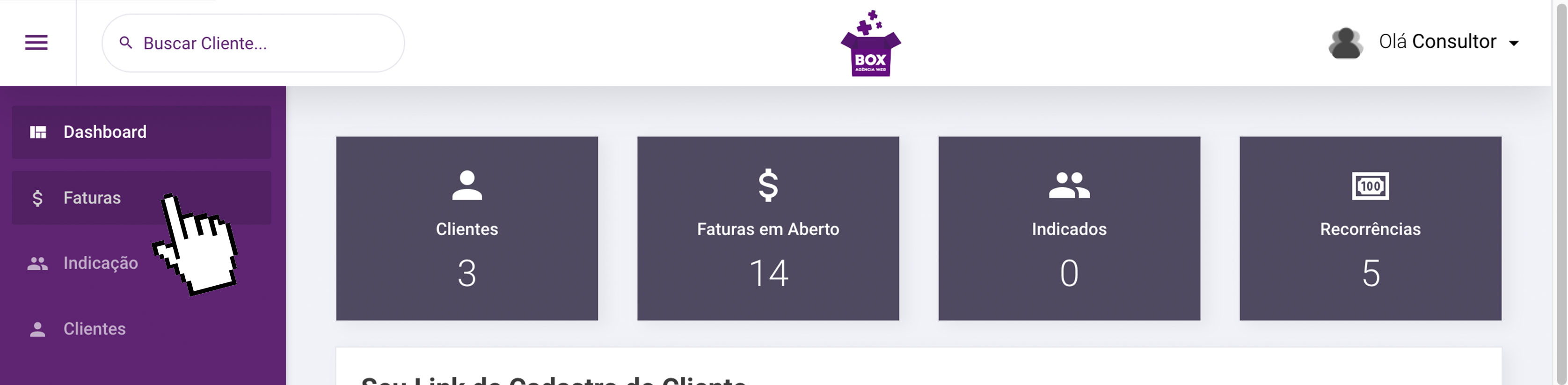
Clique em Ativação de Serviços no menu lateral do Box

![Ativação de Serviços](https://4233132760-files.gitbook.io/~/files/v0/b/gitbook-x-prod.appspot.com/o/spaces%2F-MTMpHuXGsR8F1BXQzsG%2Fuploads%2F3g0kl5wxzgsvf9qIK61C%2FAJUDA%20BOX%201_0055_36.jpg?alt=media\&token=dbef425e-baf0-4cd6-92bb-741daf779bea)

<br>


# Como escolher o Produto ?

Entenda qual a real necessidade, e ofereça o sistema que mais se encaixa na demanda do seu cliente.

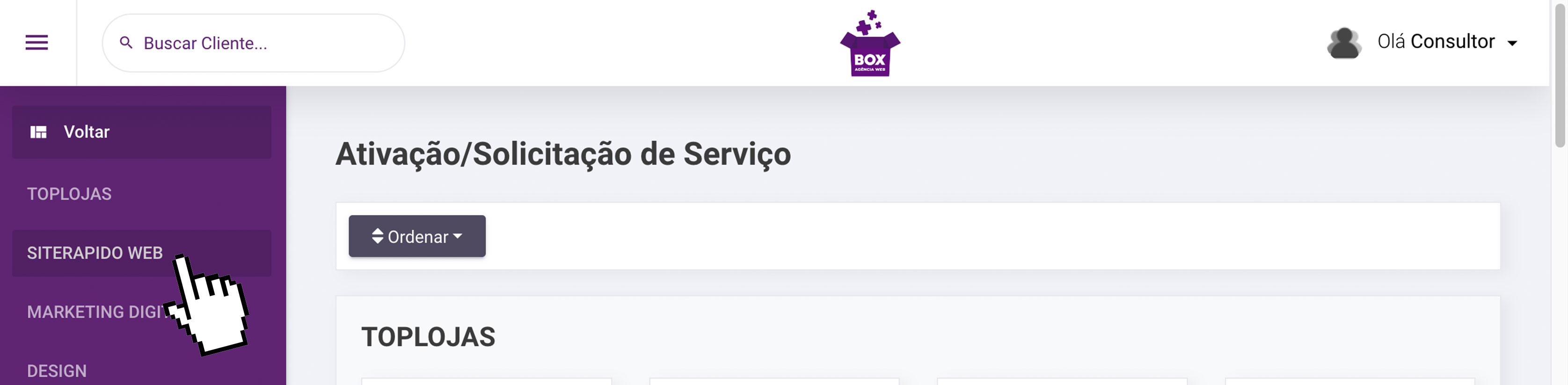
Na tela da Ativação de Serviço você pode navegar por produto no menu lateral, clicando no produto você chega a tela das versões do produto.

![Produtos menu lateral](https://4233132760-files.gitbook.io/~/files/v0/b/gitbook-x-prod.appspot.com/o/spaces%2F-MTMpHuXGsR8F1BXQzsG%2Fuploads%2FYxgdVX6qZWLEfqUPTsxw%2FAJUDA%20BOX%201_0054_37.jpg?alt=media\&token=b4719f37-c282-4c0b-9d14-35406c0444ea)

<br>

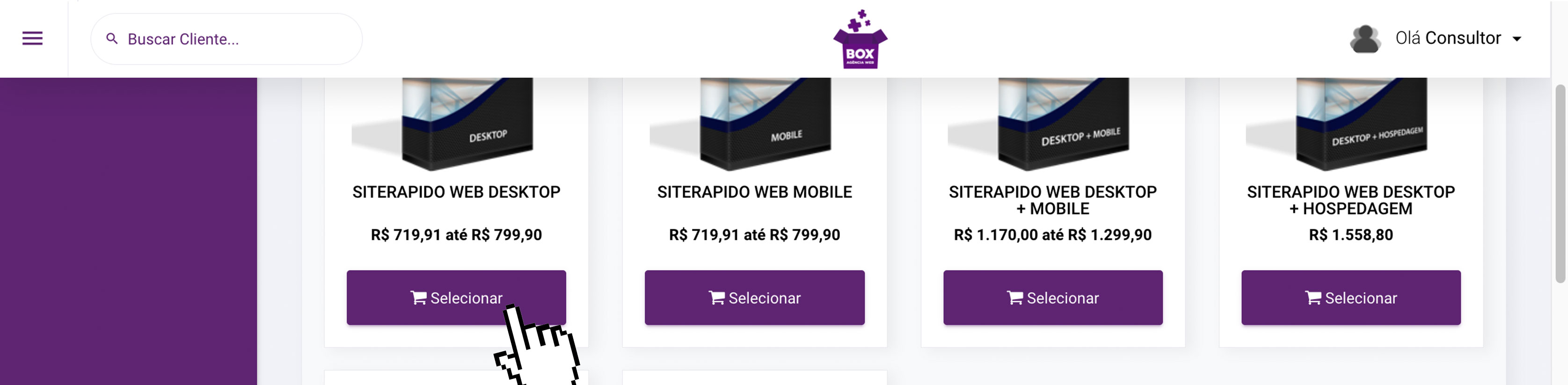
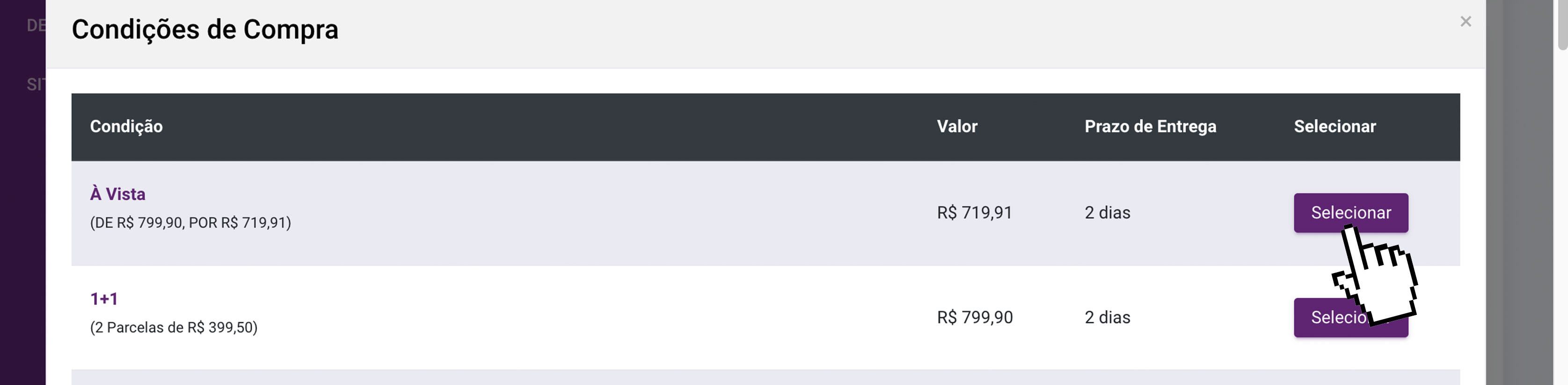
Clicando na versão do produto, você escolhe a forma de pagamento da Venda.

![Escolha o produto](https://4233132760-files.gitbook.io/~/files/v0/b/gitbook-x-prod.appspot.com/o/spaces%2F-MTMpHuXGsR8F1BXQzsG%2Fuploads%2FkV3BJq5YqmLSjK6q4K0J%2FAJUDA%20BOX%201_0053_38.jpg?alt=media\&token=cfd1890c-fee2-4917-8666-6295ed23b34f)

![Escolha a forma de pagamento](https://4233132760-files.gitbook.io/~/files/v0/b/gitbook-x-prod.appspot.com/o/spaces%2F-MTMpHuXGsR8F1BXQzsG%2Fuploads%2F4z60jyr3346wMHmtqhpm%2FAJUDA%20BOX%201_0052_39.jpg?alt=media\&token=05aadd77-4df4-4302-bac5-4b90a1545bb1)

<br>

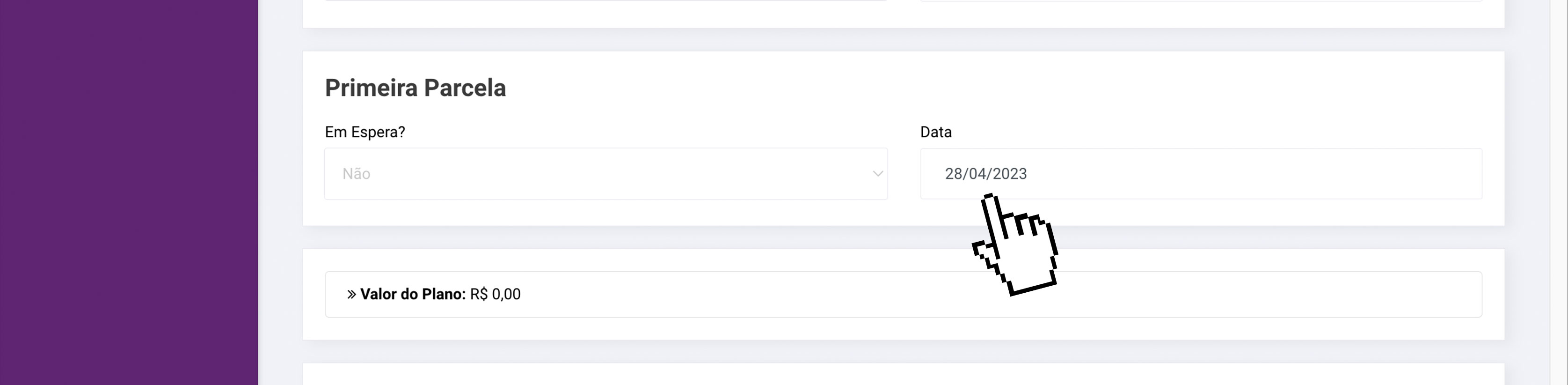
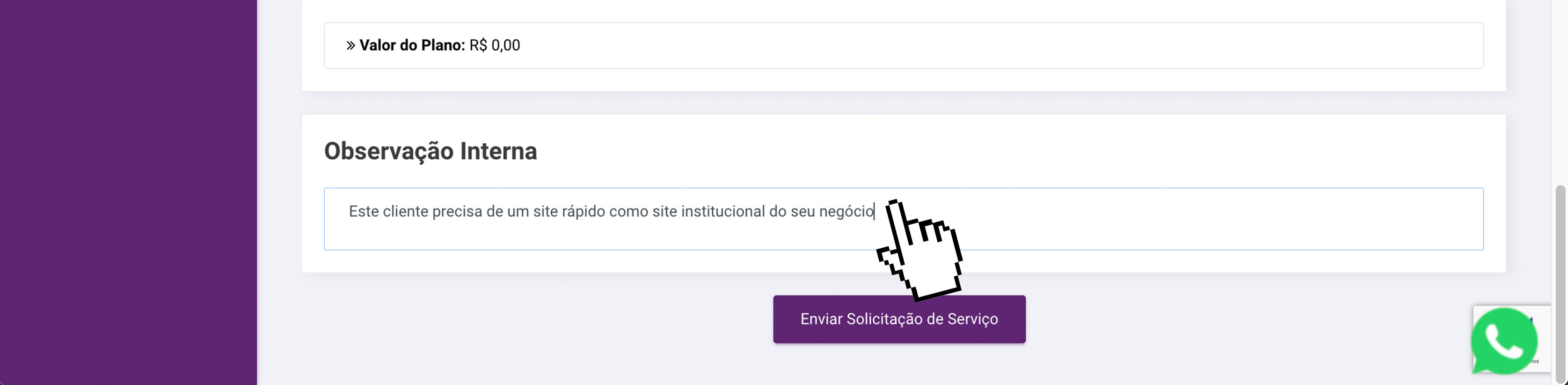
Preencha todo o formulário de venda

![Preencha o formulário de venda](https://4233132760-files.gitbook.io/~/files/v0/b/gitbook-x-prod.appspot.com/o/spaces%2F-MTMpHuXGsR8F1BXQzsG%2Fuploads%2FXdfhE6GfGDd6g2YhfFI7%2FAJUDA%20BOX%201_0051_40.jpg?alt=media\&token=912a09c0-5a31-4105-8817-16fe0476ea89)

<br>

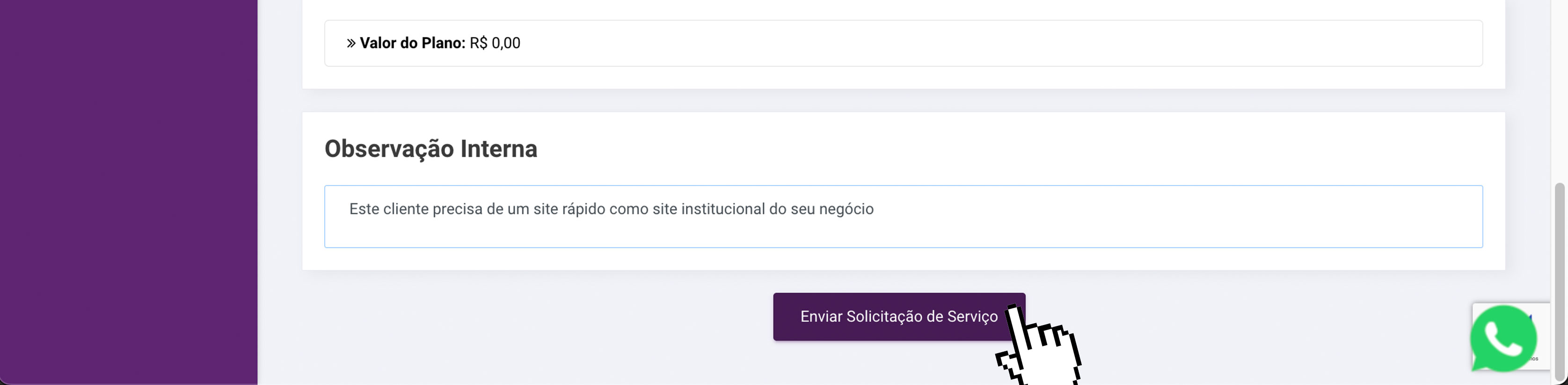
E clique em Enviar Solicitação de Serviço

![Enviar solicitação de Serviço](https://4233132760-files.gitbook.io/~/files/v0/b/gitbook-x-prod.appspot.com/o/spaces%2F-MTMpHuXGsR8F1BXQzsG%2Fuploads%2FSVpAaEX92x1I0Ylr963D%2FAJUDA%20BOX%201_0050_41.jpg?alt=media\&token=5a5bd84f-07a4-4555-ac5f-95f297b2bda0)

<br>

<br>


# Qual a diferença entre Tarefa e Helpdesk?

&#x20;    **A Tarefa** é utilizada para uso interno da equipe, as tarefas normalmente são visíveis para a equipe de desenvolvimento e a equipe de consultores do Box. Existe a possibilidade de um cliente ter acesso a Tarefa, para isso acesse [Como compartilhar uma tarefa com o cliente?](/gestor-de-projetos/tarefas/como-compartilhar-uma-tarefa-com-o-cliente) e aprenda a gerar um link público.

&#x20;    **O Helpdesk** é utilizado para uso externo entre cliente, a equipe de desenvolvimento e venda. Normalmente ele é criado pelo cliente para pedir uma atualização ou ajuste.  Sempre que a tarefa é comentada pela equipe, o cliente recebe em primeira mão um e-mail com o acesso direto ao Helpdesk para que agilize o retorno e receba sua alteração o mais rápido possível.


# Tarefas


# Como cadastrar uma tarefa ?

Clique em Gestor de projetos

![Gestor de projetos](https://4233132760-files.gitbook.io/~/files/v0/b/gitbook-x-prod.appspot.com/o/spaces%2F-MTMpHuXGsR8F1BXQzsG%2Fuploads%2FvRoe0thj7yRW30HCroHi%2FAJUDA%20BOX%201_0049_42.jpg?alt=media\&token=5bca0aa1-c774-4631-a696-c4b697fb7474)

<br>

Na barra superior clique em criar Tarefa

![Criar Tarefa](https://4233132760-files.gitbook.io/~/files/v0/b/gitbook-x-prod.appspot.com/o/spaces%2F-MTMpHuXGsR8F1BXQzsG%2Fuploads%2FhOnoy1kymJvNGACkYePn%2FAJUDA%20BOX%201_0048_43.jpg?alt=media\&token=e5f34591-4ab8-4266-b002-a5a8f536cddd)

<br>

Preencha o Título da Tarefa

![Título da Tarefa](https://4233132760-files.gitbook.io/~/files/v0/b/gitbook-x-prod.appspot.com/o/spaces%2F-MTMpHuXGsR8F1BXQzsG%2Fuploads%2FdUfaigmoukCIDjLFtI2W%2FAJUDA%20BOX%201_0047_44.jpg?alt=media\&token=1ff0ebf9-c1d3-4807-b043-4a47402382de)

<br>

Selecione a Prioridade da Tarefa

![Prioridade da Tarefa](https://4233132760-files.gitbook.io/~/files/v0/b/gitbook-x-prod.appspot.com/o/spaces%2F-MTMpHuXGsR8F1BXQzsG%2Fuploads%2Fb7L6dbis8sicuQPpQs3N%2FAJUDA%20BOX%201_0046_45.jpg?alt=media\&token=6b36f5a3-1cef-4b2d-9292-820ba3907864)

<br>

No corpo da Tarefa, explique o que você precisa de uma maneira objetiva

![Corpo da Tarefa](https://4233132760-files.gitbook.io/~/files/v0/b/gitbook-x-prod.appspot.com/o/spaces%2F-MTMpHuXGsR8F1BXQzsG%2Fuploads%2FLbvvbjcZHbn9me2dGgmi%2FAJUDA%20BOX%201_0045_46.jpg?alt=media\&token=37230748-1816-479c-aaef-e1105d0c4fd1)

<br>

Preencha o Site ou Sistema relacionado a Tarefa

![Site do Cliente](https://4233132760-files.gitbook.io/~/files/v0/b/gitbook-x-prod.appspot.com/o/spaces%2F-MTMpHuXGsR8F1BXQzsG%2Fuploads%2F11lC7nJSjCAzDYufmRvp%2FAJUDA%20BOX%201_0044_47.jpg?alt=media\&token=f1835c2c-037c-4416-9735-5c8bfbf2f03c)

<br>

Preencha o Setor que vai ficar responsável pela Tarefa

![Setor responsável](https://4233132760-files.gitbook.io/~/files/v0/b/gitbook-x-prod.appspot.com/o/spaces%2F-MTMpHuXGsR8F1BXQzsG%2Fuploads%2FBT51ik0f4JqhnQtdrJhi%2FAJUDA%20BOX%201_0043_48.jpg?alt=media\&token=a2ab8ea7-e439-454e-95b7-d5703fda285f)

<br>

Clique em Executar

![Executar Tarefa](https://4233132760-files.gitbook.io/~/files/v0/b/gitbook-x-prod.appspot.com/o/spaces%2F-MTMpHuXGsR8F1BXQzsG%2Fuploads%2FbzpW7lNp2jrvN8bKBYQc%2FAJUDA%20BOX%201_0042_49.jpg?alt=media\&token=5a252b3d-d083-4a5b-b3ff-4a6be3b86c61)

<br>


# Como achar a tarefa que você procura para comentar ?

Existem 3 formas de achar a tarefa que você procura, a Primeira forma é pelo dashboard do Box no campo Notificações pendentes de leitura.

Clique em Dashboard no sistema do box.

![Dashboard](https://4233132760-files.gitbook.io/~/files/v0/b/gitbook-x-prod.appspot.com/o/spaces%2F-MTMpHuXGsR8F1BXQzsG%2Fuploads%2FTRSYNtvhbJFEaVIjwsGo%2FAJUDA%20BOX%201_0041_50.jpg?alt=media\&token=feeea648-eba0-4302-9b7c-4d3a9918e702)

<br>

Role até abaixo no campo notificações pendentes de leitura.

![Notificações pendentes de Leitura](https://4233132760-files.gitbook.io/~/files/v0/b/gitbook-x-prod.appspot.com/o/spaces%2F-MTMpHuXGsR8F1BXQzsG%2Fuploads%2FdvmugkvHt8pRuavKI42n%2FAJUDA%20BOX%201_0040_51.jpg?alt=media\&token=1dcca4cd-c706-4aae-ad38-bbfc3c7bd440)

<br>

Escolha a Tarefa na qual você deseja interagir.

![Tarefa Pendente de Leitura](https://4233132760-files.gitbook.io/~/files/v0/b/gitbook-x-prod.appspot.com/o/spaces%2F-MTMpHuXGsR8F1BXQzsG%2Fuploads%2Fkq107JZQeDcShNyHJK9v%2FAJUDA%20BOX%201_0039_52.jpg?alt=media\&token=7d98adba-e4ed-4381-b293-40a820c34639)

<br>

A Segunda forma, é nas notificações do Gestor de Tarefas.

<br>

Clique em Gestor de Projetos

![Gestor de Projetos](https://4233132760-files.gitbook.io/~/files/v0/b/gitbook-x-prod.appspot.com/o/spaces%2F-MTMpHuXGsR8F1BXQzsG%2Fuploads%2Fl4BlrpBFtbsOcEnNzMvm%2FAJUDA%20BOX%201_0038_53.jpg?alt=media\&token=0e6271f5-7877-457b-b37f-48dcb0ca7a48)

<br>

Na barra superior clique em notificações

![Notificações do Gestor de Projetos](https://4233132760-files.gitbook.io/~/files/v0/b/gitbook-x-prod.appspot.com/o/spaces%2F-MTMpHuXGsR8F1BXQzsG%2Fuploads%2F23MAV2g8mn6y4M8PdySM%2FAJUDA%20BOX%201_0037_54.jpg?alt=media\&token=7e54c912-c6e3-4990-b4a3-469626695111)

<br>

Escolha a tarefa na qual você deseja interagir

![Tarefa Pendente de Leitura](https://4233132760-files.gitbook.io/~/files/v0/b/gitbook-x-prod.appspot.com/o/spaces%2F-MTMpHuXGsR8F1BXQzsG%2Fuploads%2FHdPR4iY3cEajpVFhegkU%2FAJUDA%20BOX%201_0036_55.jpg?alt=media\&token=83a8f2a2-7eff-471b-8113-5b436c022550)

<br>

<br>

A Terceira forma, é pelo menu lateral do Gestor de Projetos.

<br>

Clique em Gestor de Projetos

![Gestor de projetos](https://4233132760-files.gitbook.io/~/files/v0/b/gitbook-x-prod.appspot.com/o/spaces%2F-MTMpHuXGsR8F1BXQzsG%2Fuploads%2FanRt8bmoh9xe9ALrg7eo%2FAJUDA%20BOX%201_0035_56.jpg?alt=media\&token=023255b8-4f06-4086-a484-6801db04b334)

<br>

No menu lateral do Gestor de Projetos, clique em Tarefas

![Tarefas](https://4233132760-files.gitbook.io/~/files/v0/b/gitbook-x-prod.appspot.com/o/spaces%2F-MTMpHuXGsR8F1BXQzsG%2Fuploads%2Fotca62IsqRC2KiRh3w1z%2FAJUDA%20BOX%201_0034_57.jpg?alt=media\&token=a811d35b-6095-410e-aeac-91911692aef6)

<br>

Depois clique em listar Todas

![Listar todas as Tarefas](https://4233132760-files.gitbook.io/~/files/v0/b/gitbook-x-prod.appspot.com/o/spaces%2F-MTMpHuXGsR8F1BXQzsG%2Fuploads%2FA9bMe3D31rZKcbYT7b6U%2FAJUDA%20BOX%201_0033_58.jpg?alt=media\&token=ee6f3030-ef92-4ea3-9b5a-52c5522f7f29)

<br>

Escolha a Tarefa na qual você deseja interagir

![Clique na tarefa](https://4233132760-files.gitbook.io/~/files/v0/b/gitbook-x-prod.appspot.com/o/spaces%2F-MTMpHuXGsR8F1BXQzsG%2Fuploads%2FuSNeajVf8lwQu4uRtELD%2FAJUDA%20BOX%201_0032_59.jpg?alt=media\&token=bf1ebd17-48f1-4ef8-8ff6-1530ac7a7a7d)

<br>


# Como saber quem é o responsável pela tarefa ?

Escolha a Tarefa na qual você deseja saber quem é o responsável

![Escolha a Tarefa](https://4233132760-files.gitbook.io/~/files/v0/b/gitbook-x-prod.appspot.com/o/spaces%2F-MTMpHuXGsR8F1BXQzsG%2Fuploads%2FNowC4Ym28NQ7XHF446H0%2FAJUDA%20BOX%201_0031_60.jpg?alt=media\&token=88418eb4-1e26-48c4-9240-9fee7b10c7ca)

<br>

Ao lado do campo de prioridade, está o campo do responsável pela tarefa

![Campo Prioridade](https://4233132760-files.gitbook.io/~/files/v0/b/gitbook-x-prod.appspot.com/o/spaces%2F-MTMpHuXGsR8F1BXQzsG%2Fuploads%2FUwlEdzx8mImJ7hJl2Bdj%2FAJUDA%20BOX%201_0030_61.jpg?alt=media\&token=55ebfe5b-948c-447f-bffc-d8c6d25a2bed)

<br>


# Como trocar o responsável pela tarefa ?

Clique no botão de responsável pela tarefa

![Responsável pela Tarefa](https://4233132760-files.gitbook.io/~/files/v0/b/gitbook-x-prod.appspot.com/o/spaces%2F-MTMpHuXGsR8F1BXQzsG%2Fuploads%2FUwlEdzx8mImJ7hJl2Bdj%2FAJUDA%20BOX%201_0030_61.jpg?alt=media\&token=55ebfe5b-948c-447f-bffc-d8c6d25a2bed)

<br>

Selecione o setor responsável que você deseja substituir pelo atual.

![Selecione o Setor Responsável](https://4233132760-files.gitbook.io/~/files/v0/b/gitbook-x-prod.appspot.com/o/spaces%2F-MTMpHuXGsR8F1BXQzsG%2Fuploads%2FoAchnbD50uv8AWfxO19t%2FAJUDA%20BOX%201_0028_63.jpg?alt=media\&token=3944038b-01ee-41bf-91d9-794f6a61cc25)

<br>


# Como saber qual a data de entrega para a tarefa ?

No menu lateral do Gestor de Projetos, clique em Tarefas

![Tarefas no Gestor de Projetos](https://4233132760-files.gitbook.io/~/files/v0/b/gitbook-x-prod.appspot.com/o/spaces%2F-MTMpHuXGsR8F1BXQzsG%2Fuploads%2FCGrb9yZwQx9ZQyzBJo0J%2FAJUDA%20BOX%201_0027_64.jpg?alt=media\&token=99ca7e58-5329-42d9-b289-d7c55f84cadf)

Depois clique em listar Todas

![Clique em Listar Todos](https://4233132760-files.gitbook.io/~/files/v0/b/gitbook-x-prod.appspot.com/o/spaces%2F-MTMpHuXGsR8F1BXQzsG%2Fuploads%2FECv9rUfUKzCRuGkhOrUq%2FAJUDA%20BOX%201_0026_65.jpg?alt=media\&token=e2e94f6b-78ac-4155-b66b-c70d065bae72)

Na coluna entrega, temos as informações de entrega, inclusive a sua data de entrega.

![Coluna Entrega](https://4233132760-files.gitbook.io/~/files/v0/b/gitbook-x-prod.appspot.com/o/spaces%2F-MTMpHuXGsR8F1BXQzsG%2Fuploads%2FZsjuZfjIWbYWqbTk3753%2FAJUDA%20BOX%201_0025_66.jpg?alt=media\&token=9eae3b45-160f-4cd8-a777-fc6f03eae904)

<br>

<br>


# Como trocar a data de entrega da tarefa ?

Na lista de tarefas, clique no botão ações

![Ações da Tarefa](https://4233132760-files.gitbook.io/~/files/v0/b/gitbook-x-prod.appspot.com/o/spaces%2F-MTMpHuXGsR8F1BXQzsG%2Fuploads%2FcNzR7InOr2M7IyxDcjzK%2FAJUDA%20BOX%201_0024_67.jpg?alt=media\&token=ca3bbdee-8d90-468d-ab1a-661f62bd2fc1)

Depois clique em Editar Prazo  de Entrega

![Prazo de Entrega](https://4233132760-files.gitbook.io/~/files/v0/b/gitbook-x-prod.appspot.com/o/spaces%2F-MTMpHuXGsR8F1BXQzsG%2Fuploads%2FBzall6yvK81XCIz6amvv%2FAJUDA%20BOX%201_0023_68.jpg?alt=media\&token=5f99bcd7-8ca6-481d-b43b-8876707a6fa6)

Altere a data no campo Término Estimado

![Altere a Data](https://4233132760-files.gitbook.io/~/files/v0/b/gitbook-x-prod.appspot.com/o/spaces%2F-MTMpHuXGsR8F1BXQzsG%2Fuploads%2Fw7W02GrLTZPmbwiX9gYZ%2FAJUDA%20BOX%201_0022_69.jpg?alt=media\&token=89f7a490-7111-4f6c-86ca-2dc2514f8c7b)

Clique em Executar

![Executar Atualização](https://4233132760-files.gitbook.io/~/files/v0/b/gitbook-x-prod.appspot.com/o/spaces%2F-MTMpHuXGsR8F1BXQzsG%2Fuploads%2FodTqSTkMeF8JExdEC7Qj%2FAJUDA%20BOX%201_0021_70.jpg?alt=media\&token=820b66ca-498a-4360-827e-a11b0998e1c6)

<br>


# Como anexar arquivos de audio ou video na tarefa ?

Escolha a Tarefa na qual você deseja interagir

![Escolha a Tarefa](https://4233132760-files.gitbook.io/~/files/v0/b/gitbook-x-prod.appspot.com/o/spaces%2F-MTMpHuXGsR8F1BXQzsG%2Fuploads%2FR5n21rHsMtvP3gWToMBR%2FAJUDA%20BOX%201_0020_71.jpg?alt=media\&token=a444606e-2d44-4968-a5ff-997d1061c8fb)

Escreva um comentário para interagir na tarefa

![Comente a Tarefa](https://4233132760-files.gitbook.io/~/files/v0/b/gitbook-x-prod.appspot.com/o/spaces%2F-MTMpHuXGsR8F1BXQzsG%2Fuploads%2FfFt5jJ3YLZlz0F94JRn8%2FAJUDA%20BOX%201_0019_72.jpg?alt=media\&token=40ab5e74-2746-4146-a3af-65454e419ffc)

Abaixo do campo de comentário clique em enviar arquivo

![Enviar Arquivo](https://4233132760-files.gitbook.io/~/files/v0/b/gitbook-x-prod.appspot.com/o/spaces%2F-MTMpHuXGsR8F1BXQzsG%2Fuploads%2FRnAe9eBwjOkJlg9O1H05%2FAJUDA%20BOX%201_0018_73.jpg?alt=media\&token=0a756632-a1ac-435c-ba29-61d6220765c1)

Selecione arquivos de até 60mb

![Selecione o Arquivo](https://4233132760-files.gitbook.io/~/files/v0/b/gitbook-x-prod.appspot.com/o/spaces%2F-MTMpHuXGsR8F1BXQzsG%2Fuploads%2Fv3l3Mldv7dIfNyWlGkC4%2FAJUDA%20BOX%201_0017_74.jpg?alt=media\&token=4e0d973e-4bca-4168-b6ee-390070b54b92)

Clique em Enviar

![Enviar](https://4233132760-files.gitbook.io/~/files/v0/b/gitbook-x-prod.appspot.com/o/spaces%2F-MTMpHuXGsR8F1BXQzsG%2Fuploads%2F1jZeZjbgAhaJbjHEWW5P%2FAJUDA%20BOX%201_0016_75.jpg?alt=media\&token=e8eb1947-d48c-4b89-9f2f-4dd3be79b6c5)

Clique em Enviar comentário

![Enviar Comentário
](https://4233132760-files.gitbook.io/~/files/v0/b/gitbook-x-prod.appspot.com/o/spaces%2F-MTMpHuXGsR8F1BXQzsG%2Fuploads%2FqnrkwnLBHxNHPFpved98%2FAJUDA%20BOX%201_0015_76.jpg?alt=media\&token=9ab5e7d8-eb32-4bbf-936e-cd13dafa1263)


# Como comentar a tarefa ?

Escolha a Tarefa na qual você deseja interagir

![Escolha a Tarefa](https://4233132760-files.gitbook.io/~/files/v0/b/gitbook-x-prod.appspot.com/o/spaces%2F-MTMpHuXGsR8F1BXQzsG%2Fuploads%2F3HOW1hiep5UXmnprZ1in%2FAJUDA%20BOX%201_0014_77.jpg?alt=media\&token=01be3d19-a3cf-42c4-85eb-b00c2aa238cd)

Escreva um comentário para interagir na tarefa

![Comente para interagir](https://4233132760-files.gitbook.io/~/files/v0/b/gitbook-x-prod.appspot.com/o/spaces%2F-MTMpHuXGsR8F1BXQzsG%2Fuploads%2FdDO41hYviqBnS0itTcaU%2FAJUDA%20BOX%201_0013_78.jpg?alt=media\&token=161ead33-f427-4da9-b27f-10be16454357)

Clique em Enviar comentário

![Envie o comentário](https://4233132760-files.gitbook.io/~/files/v0/b/gitbook-x-prod.appspot.com/o/spaces%2F-MTMpHuXGsR8F1BXQzsG%2Fuploads%2FdXrVOqOFY6RlBK6A1nGf%2FAJUDA%20BOX%201_0012_79.jpg?alt=media\&token=5c8b766d-2567-4ecc-9420-40ae10a9631e)


# Como privar seu comentário ?

Normalmente você vai utilizar a função de privar um comentário, quando é algo particular entre  2 pessoas e não de comum conhecimento de todos.

*\*Boas Práticas: Elogios em Grupo e Críticas é melhor privar o comentário.*\
\
Para privar seu comentário:\
\
Escolha a Tarefa na qual você deseja interagir

![Escolha a Tarefa](https://4233132760-files.gitbook.io/~/files/v0/b/gitbook-x-prod.appspot.com/o/spaces%2F-MTMpHuXGsR8F1BXQzsG%2Fuploads%2F0YNHrJTSdrJ8T50uNK02%2FAJUDA%20BOX%201_0011_80.jpg?alt=media\&token=0730c79e-f9f3-4455-b499-e4d83595dbbb)

Escreva um comentário para interagir na tarefa

![Comente para interagir](https://4233132760-files.gitbook.io/~/files/v0/b/gitbook-x-prod.appspot.com/o/spaces%2F-MTMpHuXGsR8F1BXQzsG%2Fuploads%2FGd0hJlzZhqeyi0zh2RUO%2FAJUDA%20BOX%201_0010_81.jpg?alt=media\&token=aa7f8fd5-2cc3-43d0-b8bb-f56bbf4c5c8d)

<br>

Clique no campo do destinatário

![Campo Destinatário](https://4233132760-files.gitbook.io/~/files/v0/b/gitbook-x-prod.appspot.com/o/spaces%2F-MTMpHuXGsR8F1BXQzsG%2Fuploads%2FFI2qeIu0AwbKxrzXQAil%2FAJUDA%20BOX%201_0009_82.jpg?alt=media\&token=75e5df21-0ca8-4c52-be80-9b2952d7d039)

<br>

Clique em mensagem privada

![Mensagem privada](https://4233132760-files.gitbook.io/~/files/v0/b/gitbook-x-prod.appspot.com/o/spaces%2F-MTMpHuXGsR8F1BXQzsG%2Fuploads%2FLLW9DsE5LTKjh5p9tA6Y%2FAJUDA%20BOX%201_0008_83.jpg?alt=media\&token=a2241900-5b9d-4eeb-b8a0-0a02443da17e)

<br>

No campo marcar usuário, marque o usuário ou setor ao qual você gostaria de se comunicar.

![Campo Marcar Usuario](https://4233132760-files.gitbook.io/~/files/v0/b/gitbook-x-prod.appspot.com/o/spaces%2F-MTMpHuXGsR8F1BXQzsG%2Fuploads%2Fjqo7YWaU9dqCTNm0P3Ie%2FAJUDA%20BOX%201_0007_84.jpg?alt=media\&token=4421d32a-907b-4558-947a-7eb07a1cd91c)

<br>

Clique em Enviar Comentário

![Enviar Comentário](https://4233132760-files.gitbook.io/~/files/v0/b/gitbook-x-prod.appspot.com/o/spaces%2F-MTMpHuXGsR8F1BXQzsG%2Fuploads%2FPdEBJPXc5a4mBc2LI8Iv%2FAJUDA%20BOX%201_0006_85.jpg?alt=media\&token=88dfbb5c-82bf-4fa9-8f03-fb79f5046949)

<br>

<br>


# Como pedir prioridade para a tarefa ?

Escolha a Tarefa na qual você deseja interagir

![Escolha a Tarefa](https://4233132760-files.gitbook.io/~/files/v0/b/gitbook-x-prod.appspot.com/o/spaces%2F-MTMpHuXGsR8F1BXQzsG%2Fuploads%2F7yQR7ICX1lYd1P0PsHT3%2FAJUDA%20BOX%201_0005_86.jpg?alt=media\&token=d34484df-c037-4f94-8fe6-409f2940c3ef)

<br>

Clique no botão prioridade

![Prioridade da tarefa](https://4233132760-files.gitbook.io/~/files/v0/b/gitbook-x-prod.appspot.com/o/spaces%2F-MTMpHuXGsR8F1BXQzsG%2Fuploads%2FOZlXQNvsbfwoyR1SuPsH%2FAJUDA%20BOX%201_0004_87.jpg?alt=media\&token=e134f41c-895f-4bd7-aec0-7fa393f81c3f)

<br>

Altere a prioridade conforme seu cliente tem a necessidade (é necessário avaliar o prazo de entrega de cada tipo de serviço, e comentar a tarefa com o motivo da mudança de prioridade)

![Prioridade Alta](https://4233132760-files.gitbook.io/~/files/v0/b/gitbook-x-prod.appspot.com/o/spaces%2F-MTMpHuXGsR8F1BXQzsG%2Fuploads%2F4sZkJZljenYXIqhcnKlx%2FAJUDA%20BOX%201_0003_88.jpg?alt=media\&token=d41c8d90-84af-4cbd-892e-76f8156be245)


# Como compartilhar uma tarefa com o cliente?

Para compartilhar uma Tarefa com o cliente:

Vá até a tarefa que você deseja compartilhar

![](https://4233132760-files.gitbook.io/~/files/v0/b/gitbook-x-prod.appspot.com/o/spaces%2F-MTMpHuXGsR8F1BXQzsG%2Fuploads%2F9p7f1VOzKQcr3AtVip0T%2Fescolha-a-tarefa.jpg?alt=media\&token=081ec723-a89a-45c5-9b59-1fb7d8c0f03a)

Clique em Ações

![](https://4233132760-files.gitbook.io/~/files/v0/b/gitbook-x-prod.appspot.com/o/spaces%2F-MTMpHuXGsR8F1BXQzsG%2Fuploads%2FK45h834heiX2h2mv6b6i%2Fclique-em-ajuda.jpg?alt=media\&token=28a1d437-6960-47ba-ab5e-eca4cea10ae3)

Clique em Gerar Link Público

![](https://4233132760-files.gitbook.io/~/files/v0/b/gitbook-x-prod.appspot.com/o/spaces%2F-MTMpHuXGsR8F1BXQzsG%2Fuploads%2FFIuC4EFW0MGOihMwRGEd%2Fgerar-link-publico.jpg?alt=media\&token=ede0865c-5aa6-4979-b734-cc031cc990ce)

Digite o e-mail do seu cliente, marque o checkbox Enviar por e-mail, e clique em Copiar Link

![](https://4233132760-files.gitbook.io/~/files/v0/b/gitbook-x-prod.appspot.com/o/spaces%2F-MTMpHuXGsR8F1BXQzsG%2Fuploads%2FfgiMfmv6PKUF8WV5ZMCK%2FCopiar-Link.jpg?alt=media\&token=705e022e-f149-4cac-a96f-32c6d00d5e7d)

Agora compartilhe este link com o seu cliente, e ele terá o acesso a toda a tarefa como cliente com a possibilidade de interagir em comentário.


# Como concluir uma tarefa ?

Escolha a Tarefa na qual você deseja interagir

![Escolha a Tarefa](https://4233132760-files.gitbook.io/~/files/v0/b/gitbook-x-prod.appspot.com/o/spaces%2F-MTMpHuXGsR8F1BXQzsG%2Fuploads%2Ft4oHHs1nlUZbICigi7DA%2FAJUDA%20BOX%201_0002_89.jpg?alt=media\&token=c5023661-fc88-4ce5-82da-e41433c716e2)

<br>

Clique em Status

![Status da Tarefa](https://4233132760-files.gitbook.io/~/files/v0/b/gitbook-x-prod.appspot.com/o/spaces%2F-MTMpHuXGsR8F1BXQzsG%2Fuploads%2FLsKQKpiKdlp7k7Z01Xkz%2FAJUDA%20BOX%201_0001_90.jpg?alt=media\&token=77021d23-3144-41ad-b94e-7b6922917d2b)

<br>

Altere para Concluida

![Status Concluida](https://4233132760-files.gitbook.io/~/files/v0/b/gitbook-x-prod.appspot.com/o/spaces%2F-MTMpHuXGsR8F1BXQzsG%2Fuploads%2FVDWOmqHUOYo2ql4UfReN%2FAJUDA%20BOX%201_0000_91.jpg?alt=media\&token=e1f7776c-35fe-4df9-a475-a2f25da509a1)

<br>


# Helpdesk


# Como cadastrar um Helpdesk ?

Clique em Gestor de projetos

![Gestor de Projetos](https://4233132760-files.gitbook.io/~/files/v0/b/gitbook-x-prod.appspot.com/o/spaces%2F-MTMpHuXGsR8F1BXQzsG%2Fuploads%2FSr3kAuRUHnEj9i3nPjQq%2FAJUDA%20BOX%202_0049_92.jpg?alt=media\&token=b3a08fee-0de8-4c06-b403-0a34597428ff)

<br>

Na barra superior clique em criar Helpdesk

![Criar Helpdesk](https://4233132760-files.gitbook.io/~/files/v0/b/gitbook-x-prod.appspot.com/o/spaces%2F-MTMpHuXGsR8F1BXQzsG%2Fuploads%2F1JDrjKn3qi7JdiB8Gx3d%2FAJUDA%20BOX%202_0048_93.jpg?alt=media\&token=b0855caf-76cd-4606-bdd5-e966ba755a08)

<br>

Preencha o Título do Helpdesk

![Título do Helpdesk](https://4233132760-files.gitbook.io/~/files/v0/b/gitbook-x-prod.appspot.com/o/spaces%2F-MTMpHuXGsR8F1BXQzsG%2Fuploads%2Fqr6kFHwSpfgUvf832JaX%2FAJUDA%20BOX%202_0047_94.jpg?alt=media\&token=4f5df3db-cf4b-4471-b1ec-3bcd3a77380f)

<br>

Selecione a Prioridade do Helpdesk

![Prioridade do Helpdesk](https://4233132760-files.gitbook.io/~/files/v0/b/gitbook-x-prod.appspot.com/o/spaces%2F-MTMpHuXGsR8F1BXQzsG%2Fuploads%2F8Z7IldWHvbOKH591xtn4%2FAJUDA%20BOX%202_0046_95.jpg?alt=media\&token=6e6ee871-a76e-4113-af44-a4029db7a814)

<br>

No corpo do Helpdesk, explique o que você precisa de uma maneira objetiva

![Corpo do Helpdesk](https://4233132760-files.gitbook.io/~/files/v0/b/gitbook-x-prod.appspot.com/o/spaces%2F-MTMpHuXGsR8F1BXQzsG%2Fuploads%2FLaRJZ2WxPXS9vr8zPdBW%2FAJUDA%20BOX%202_0045_96.jpg?alt=media\&token=84d8f8f1-c2da-4612-86db-4172016dedbf)

<br>

Preencha o Site ou Sistema relacionado a Helpdesk

![Site do Cliente](https://4233132760-files.gitbook.io/~/files/v0/b/gitbook-x-prod.appspot.com/o/spaces%2F-MTMpHuXGsR8F1BXQzsG%2Fuploads%2FvUfLG0ajtqgmvaWLrlfo%2FAJUDA%20BOX%202_0044_97.jpg?alt=media\&token=44a6c118-2024-4ca6-b817-c537bdb9bb47)

<br>

Preencha o Setor que vai ficar responsável pela Helpdesk

![Responsável pela tarefa](https://4233132760-files.gitbook.io/~/files/v0/b/gitbook-x-prod.appspot.com/o/spaces%2F-MTMpHuXGsR8F1BXQzsG%2Fuploads%2FnPVlW4Ov2BUTfkv5MSt3%2FAJUDA%20BOX%202_0043_98.jpg?alt=media\&token=20228d02-4e48-43b5-942d-f7eceec3a085)

<br>

Clique em Executar

![Executar Helpdesk](https://4233132760-files.gitbook.io/~/files/v0/b/gitbook-x-prod.appspot.com/o/spaces%2F-MTMpHuXGsR8F1BXQzsG%2Fuploads%2FV2q1UuEyQ9zvbh0kBL5z%2FAJUDA%20BOX%202_0042_99.jpg?alt=media\&token=cca34d0c-8e8d-4177-9ff6-1584c38eab1c)

<br>


# Como achar o Helpdesk que você procura para comentar ?

Existem 3 formas de achar o Helpdesk que você procura, a Primeira forma é pelo dashboard do Box no campo Notificações pendentes de leitura.

Clique em Dashboard no sistema do Box.

![Dashboard](https://4233132760-files.gitbook.io/~/files/v0/b/gitbook-x-prod.appspot.com/o/spaces%2F-MTMpHuXGsR8F1BXQzsG%2Fuploads%2FfdSWkWJHAk3IMmKfXjqD%2FAJUDA%20BOX%202_0041_100.jpg?alt=media\&token=8b4c51ad-ed1a-4f9a-85f3-f59d3d52d919)

Role até abaixo no campo notificações pendentes de leitura.

![Notificações pendentes de Leitura](https://4233132760-files.gitbook.io/~/files/v0/b/gitbook-x-prod.appspot.com/o/spaces%2F-MTMpHuXGsR8F1BXQzsG%2Fuploads%2F5844mnVQrjMkbAZKTthR%2FAJUDA%20BOX%202_0040_101.jpg?alt=media\&token=9004d73d-9573-49b0-bcb4-9b361ee0f09c)

Escolha o Helpdesk na qual você deseja interagir.

![Helpdesk pendente de Leitura](https://4233132760-files.gitbook.io/~/files/v0/b/gitbook-x-prod.appspot.com/o/spaces%2F-MTMpHuXGsR8F1BXQzsG%2Fuploads%2FJdO7HRUBsadXUC9EteB4%2FAJUDA%20BOX%202_0039_102.jpg?alt=media\&token=d77963d7-31f1-4eaf-be4c-09b690287618)

A Segunda forma, é nas notificações do Gestor de Tarefas.

Clique em Gestor de Projetos

![Gestor de Projetos](https://4233132760-files.gitbook.io/~/files/v0/b/gitbook-x-prod.appspot.com/o/spaces%2F-MTMpHuXGsR8F1BXQzsG%2Fuploads%2F2av9zbp0JeY2qsNCt2Sn%2FAJUDA%20BOX%202_0038_103.jpg?alt=media\&token=71e5042f-b8aa-4688-b65b-019b74a60295)

Na barra superior clique em notificações

![Notificações do Gestor de Projetos](https://4233132760-files.gitbook.io/~/files/v0/b/gitbook-x-prod.appspot.com/o/spaces%2F-MTMpHuXGsR8F1BXQzsG%2Fuploads%2FTJsBL1I4dvtLF7cYy64h%2FAJUDA%20BOX%202_0037_104.jpg?alt=media\&token=e8838809-f1c8-4f8c-b213-41662ca65a6a)

Escolha o Helpdesk no qual você deseja interagir

![Tarefa pendente de Leitura](https://4233132760-files.gitbook.io/~/files/v0/b/gitbook-x-prod.appspot.com/o/spaces%2F-MTMpHuXGsR8F1BXQzsG%2Fuploads%2FtvmlNnWuLQwMNKc3TvfO%2FAJUDA%20BOX%202_0036_105.jpg?alt=media\&token=d356c7d2-5933-4ad2-afa4-27d1bb302b3b)

A Terceira forma, é pelo menu lateral do Gestor de Projetos.

Clique em Gestor de Projetos

![](https://4233132760-files.gitbook.io/~/files/v0/b/gitbook-x-prod.appspot.com/o/spaces%2F-MTMpHuXGsR8F1BXQzsG%2Fuploads%2Fd5vNLuJAsMwqb8v5BiwL%2Fgestor%20de%20projetos.jpg?alt=media\&token=041bfecf-1f0b-4853-8faa-7296606e43c2)

No menu lateral do Gestor de Projetos, clique em Helpdesk

![Helpdesk menu lateral](https://4233132760-files.gitbook.io/~/files/v0/b/gitbook-x-prod.appspot.com/o/spaces%2F-MTMpHuXGsR8F1BXQzsG%2Fuploads%2FZUJTiFkeZvKxzQ8Hs74C%2FAJUDA%20BOX%202_0034_107.jpg?alt=media\&token=a88d7330-9627-4c60-ba2e-b2da91af9ea3)

Depois clique em listar Todas

![Listar Todos os Helpdesks](https://4233132760-files.gitbook.io/~/files/v0/b/gitbook-x-prod.appspot.com/o/spaces%2F-MTMpHuXGsR8F1BXQzsG%2Fuploads%2FNh3J6JpfITlFpzcavtob%2FAJUDA%20BOX%202_0033_108.jpg?alt=media\&token=f3345cd7-9560-4042-8be7-11d292466235)

Escolha o Helpdesk na qual você deseja interagir

![Escolha o Helpdesk](https://4233132760-files.gitbook.io/~/files/v0/b/gitbook-x-prod.appspot.com/o/spaces%2F-MTMpHuXGsR8F1BXQzsG%2Fuploads%2FoHQUVdcAcKDnNTjF4G9H%2FAJUDA%20BOX%202_0032_109.jpg?alt=media\&token=2c8dd663-485a-4a80-b7f7-6c88251e5d91)


# Como saber quem é o responsável pelo Helpdesk ?

Escolha o Helpdesk na qual você deseja saber quem é o responsável

![Escolha o Helpdesk](https://4233132760-files.gitbook.io/~/files/v0/b/gitbook-x-prod.appspot.com/o/spaces%2F-MTMpHuXGsR8F1BXQzsG%2Fuploads%2FyDsYCV2jnccgkZm4LnnC%2FAJUDA%20BOX%202_0031_110.jpg?alt=media\&token=65aeda21-b197-4d8a-b8dc-b7aec5a0165c)

<br>

Ao lado do campo de prioridade, está o campo do responsável pelo Helpdesk

![Campo responsável](https://4233132760-files.gitbook.io/~/files/v0/b/gitbook-x-prod.appspot.com/o/spaces%2F-MTMpHuXGsR8F1BXQzsG%2Fuploads%2F11ZODt5h1cA6CGpKKefg%2FAJUDA%20BOX%202_0030_111.jpg?alt=media\&token=9be6785d-9e5a-4e39-a595-b000075db381)

<br>

<br>


# Como trocar o responsável pelo Helpdesk ?

Clique no botão de responsável pelo Helpdesk

![Responsavel pelo Helpdesk](https://4233132760-files.gitbook.io/~/files/v0/b/gitbook-x-prod.appspot.com/o/spaces%2F-MTMpHuXGsR8F1BXQzsG%2Fuploads%2FpfQ7stKsliGtD6l9cNUF%2FAJUDA%20BOX%202_0029_112.jpg?alt=media\&token=ad599479-a2d7-4060-bc2a-face065ad416)

<br>

Selecione o setor responsável que você deseja substituir pelo atual.

![Setor Responsável](https://4233132760-files.gitbook.io/~/files/v0/b/gitbook-x-prod.appspot.com/o/spaces%2F-MTMpHuXGsR8F1BXQzsG%2Fuploads%2FxMo4f6K6aYWI3EV9VnEW%2FAJUDA%20BOX%202_0028_113.jpg?alt=media\&token=422a0f99-134c-4f87-94a4-bed14fc85bae)

<br>

<br>


# Como saber qual a data de entrega para o Helpdesk ?

No menu lateral do Gestor de Projetos, clique em Helpdesk

![Helpdesk](https://4233132760-files.gitbook.io/~/files/v0/b/gitbook-x-prod.appspot.com/o/spaces%2F-MTMpHuXGsR8F1BXQzsG%2Fuploads%2FPQU3QwW7oW14mSKJ2L5R%2Fhelpdesk.jpg?alt=media\&token=169b543b-5596-4741-acaa-cb4698a37041)

Depois clique em listar Todas

![Listar Todos](https://4233132760-files.gitbook.io/~/files/v0/b/gitbook-x-prod.appspot.com/o/spaces%2F-MTMpHuXGsR8F1BXQzsG%2Fuploads%2FL8opTrwrR0Lc2r35608i%2Flistar%20todos.jpg?alt=media\&token=64119583-10f2-43a7-ae5c-054bdfb4df77)

Na coluna entrega, temos as informações de entrega, inclusive a sua data de entrega.

![Coluna Responsáveis](https://4233132760-files.gitbook.io/~/files/v0/b/gitbook-x-prod.appspot.com/o/spaces%2F-MTMpHuXGsR8F1BXQzsG%2Fuploads%2FMoDCLT0q26iOCM6Wm17x%2Fcoluna%20entrega.jpg?alt=media\&token=164b2568-4688-4522-9af9-15f53563c709)


# Como trocar a data de entrega do Helpdesk ?

Na lista de Helpdesk, clique no botão ações

![Ações Helpdesk](https://4233132760-files.gitbook.io/~/files/v0/b/gitbook-x-prod.appspot.com/o/spaces%2F-MTMpHuXGsR8F1BXQzsG%2Fuploads%2FRAzmBqK2ppTpsWtv05TQ%2FAJUDA%20BOX%202_0024_117.jpg?alt=media\&token=a7cf80fa-fb14-4956-a5fa-f1513bc957c2)

Depois clique em Editar Prazo  de Entrega

![Editar prazo de entrega](https://4233132760-files.gitbook.io/~/files/v0/b/gitbook-x-prod.appspot.com/o/spaces%2F-MTMpHuXGsR8F1BXQzsG%2Fuploads%2FeadJwCy5B2mZ5hrpJGw1%2FAJUDA%20BOX%202_0023_118.jpg?alt=media\&token=2fe2e4ad-05b1-4ad3-9644-c14502c56905)

Altere a data no campo Término Estimado

![Data combinada](https://4233132760-files.gitbook.io/~/files/v0/b/gitbook-x-prod.appspot.com/o/spaces%2F-MTMpHuXGsR8F1BXQzsG%2Fuploads%2FZ5fwjkIgzvUtOVFIGnWx%2FAJUDA%20BOX%202_0022_119.jpg?alt=media\&token=1e2a3524-d926-4020-9743-703bf4199453)

Clique em Executar

![Executar Atualização](https://4233132760-files.gitbook.io/~/files/v0/b/gitbook-x-prod.appspot.com/o/spaces%2F-MTMpHuXGsR8F1BXQzsG%2Fuploads%2FFglPeixOkGLy6hdQrGjP%2FAJUDA%20BOX%202_0021_120.jpg?alt=media\&token=0cec475e-c1ab-42b4-858d-85f04501722e)

<br>


# Como anexar arquivos de audio ou video no Helpdesk ?

Escolha o Helpdesk na qual você deseja interagir

![Helpdesk](https://4233132760-files.gitbook.io/~/files/v0/b/gitbook-x-prod.appspot.com/o/spaces%2F-MTMpHuXGsR8F1BXQzsG%2Fuploads%2FfdrRWlwxdktPM8jNLfYE%2FAJUDA%20BOX%202_0020_121.jpg?alt=media\&token=67a1dbdb-784f-4475-adce-5cb093c7946e)

<br>

Escreva um comentário para interagir no Helpdesk

![Comentário](https://4233132760-files.gitbook.io/~/files/v0/b/gitbook-x-prod.appspot.com/o/spaces%2F-MTMpHuXGsR8F1BXQzsG%2Fuploads%2FqJYFU503qQFJXU6N13nE%2FAJUDA%20BOX%202_0019_122.jpg?alt=media\&token=a1ec80f4-7363-4d02-b5d0-b168a1f0868e)

<br>

Abaixo do campo de comentário clique em enviar arquivo

![Enviar Arquivo](https://4233132760-files.gitbook.io/~/files/v0/b/gitbook-x-prod.appspot.com/o/spaces%2F-MTMpHuXGsR8F1BXQzsG%2Fuploads%2FkkOJ2l2l30HI63nHVCBK%2FAJUDA%20BOX%202_0018_123.jpg?alt=media\&token=0e135f74-5d4d-4d2c-8e1b-443ca36567ab)

<br>

Selecione arquivos de até 60mb

![Selecionar arquivo](https://4233132760-files.gitbook.io/~/files/v0/b/gitbook-x-prod.appspot.com/o/spaces%2F-MTMpHuXGsR8F1BXQzsG%2Fuploads%2FKr4dw5lVlUXfUOufIYdS%2FAJUDA%20BOX%202_0017_124.jpg?alt=media\&token=4073f636-c72c-4022-ab5a-7c68633feb1b)

<br>

Clique em Enviar

![Enviar Arquivo](https://4233132760-files.gitbook.io/~/files/v0/b/gitbook-x-prod.appspot.com/o/spaces%2F-MTMpHuXGsR8F1BXQzsG%2Fuploads%2F4hlxi73zymeBGz4f39DA%2FAJUDA%20BOX%202_0016_125.jpg?alt=media\&token=da6d3bcc-91a6-4177-a2cd-2555a005a26f)

<br>

Clique em Enviar comentário

![Executar comentário](https://4233132760-files.gitbook.io/~/files/v0/b/gitbook-x-prod.appspot.com/o/spaces%2F-MTMpHuXGsR8F1BXQzsG%2Fuploads%2F8vn6QuSq7AdcINOe6CID%2FAJUDA%20BOX%202_0015_126.jpg?alt=media\&token=d60b657b-6652-4d88-aed0-6235e60e5205)

<br>

<br>


# Como comentar o Helpdesk ?

Escolha o Helpdesk no qual você deseja interagir

![Escolha o Helpdesk](https://4233132760-files.gitbook.io/~/files/v0/b/gitbook-x-prod.appspot.com/o/spaces%2F-MTMpHuXGsR8F1BXQzsG%2Fuploads%2FbRsJfE793FVQNpR0I42R%2FAJUDA%20BOX%202_0014_127.jpg?alt=media\&token=d4275d49-8ac4-420c-a6c1-7f85e0c1c78c)

<br>

Escreva um comentário para interagir no Helpdesk

![Comente o Helpdesk](https://4233132760-files.gitbook.io/~/files/v0/b/gitbook-x-prod.appspot.com/o/spaces%2F-MTMpHuXGsR8F1BXQzsG%2Fuploads%2FvhUvZEsuDAMu9QlM0Suh%2FAJUDA%20BOX%202_0013_128.jpg?alt=media\&token=9f669e24-fe7e-4208-a4f5-02aa14fefd4f)

<br>

Clique em Enviar comentário

![Enviar Comentário](https://4233132760-files.gitbook.io/~/files/v0/b/gitbook-x-prod.appspot.com/o/spaces%2F-MTMpHuXGsR8F1BXQzsG%2Fuploads%2FOizLQ9igv3IAAsbnkIQq%2FAJUDA%20BOX%202_0012_129.jpg?alt=media\&token=0f36622a-34a7-42a8-b1b0-a306b7178242)

<br>

<br>


# Como privar seu comentário ?

Escolha O Helpdesk no qual você deseja interagir

![Escolha o Helpdesk](https://4233132760-files.gitbook.io/~/files/v0/b/gitbook-x-prod.appspot.com/o/spaces%2F-MTMpHuXGsR8F1BXQzsG%2Fuploads%2FlLJYpYMIeamDTUa0U1zL%2FAJUDA%20BOX%202_0011_130.jpg?alt=media\&token=f69d9a3a-5cd3-41c3-acc8-59998ac2a5f5)

Escreva um comentário para interagir no Helpdesk

![Comente o Helpdesk](https://4233132760-files.gitbook.io/~/files/v0/b/gitbook-x-prod.appspot.com/o/spaces%2F-MTMpHuXGsR8F1BXQzsG%2Fuploads%2FwOIxPyPkP5ikKOCgIVag%2FAJUDA%20BOX%202_0010_131.jpg?alt=media\&token=2446fd28-8010-40d7-9045-8e25d9a6746a)

Clique no campo do destinatário

![Campo Destinatário](https://4233132760-files.gitbook.io/~/files/v0/b/gitbook-x-prod.appspot.com/o/spaces%2F-MTMpHuXGsR8F1BXQzsG%2Fuploads%2FrlAMrUs7XMfpxWwbSuu8%2FAJUDA%20BOX%202_0009_133.jpg?alt=media\&token=d7420dbb-bdad-484c-854c-898c39d7fa7a)

Clique em mensagem privada

![Mensagem Privada](https://4233132760-files.gitbook.io/~/files/v0/b/gitbook-x-prod.appspot.com/o/spaces%2F-MTMpHuXGsR8F1BXQzsG%2Fuploads%2Fq6hLDkMDpGFOTHD2qzUH%2FAJUDA%20BOX%202_0008_134.jpg?alt=media\&token=ff5a3568-6be4-4582-914b-d6a1dcb069f9)

No campo marcar usuário, marque o usuário ou setor ao qual você gostaria de se comunicar.

![Marque o Usuário](https://4233132760-files.gitbook.io/~/files/v0/b/gitbook-x-prod.appspot.com/o/spaces%2F-MTMpHuXGsR8F1BXQzsG%2Fuploads%2FHa13jWZ8sgXCErnNqsGt%2Fenviar%20comentario.jpg?alt=media\&token=b5b24c92-67fe-4dc8-94ea-2d51379692d4)

Clique em Enviar Comentário

![Enviar Comentário](https://4233132760-files.gitbook.io/~/files/v0/b/gitbook-x-prod.appspot.com/o/spaces%2F-MTMpHuXGsR8F1BXQzsG%2Fuploads%2F0yRcDXUDaaaUeICeVRdh%2Fmarque%20usuario.jpg?alt=media\&token=79ac378b-4920-4462-8c01-1502646f87cd)


# Como pedir prioridade para o Helpdesk ?

Escolha o Helpdesk na qual você deseja interagir

![Escolha o Helpdesk](https://4233132760-files.gitbook.io/~/files/v0/b/gitbook-x-prod.appspot.com/o/spaces%2F-MTMpHuXGsR8F1BXQzsG%2Fuploads%2FI6Qp7dtpzFX53l3NxmGy%2FAJUDA%20BOX%202_0005_137.jpg?alt=media\&token=a4c7774a-4b65-4fa8-9f55-79c4cdbb9c36)

<br>

Clique no botão prioridade

![Propriedade do Helpdesk](https://4233132760-files.gitbook.io/~/files/v0/b/gitbook-x-prod.appspot.com/o/spaces%2F-MTMpHuXGsR8F1BXQzsG%2Fuploads%2FeCE7WYw9UD50b7xVFHWy%2FAJUDA%20BOX%202_0004_138.jpg?alt=media\&token=5afc3cb3-9b60-4991-bee3-f3bc50534120)

<br>

Altere a prioridade conforme seu cliente tem a necessidade (é necessário avaliar o prazo de entrega de cada tipo de serviço)

![Alterar prioridade](https://4233132760-files.gitbook.io/~/files/v0/b/gitbook-x-prod.appspot.com/o/spaces%2F-MTMpHuXGsR8F1BXQzsG%2Fuploads%2FAx2Nuvbo2Ikfd3Cl5SRj%2FAJUDA%20BOX%202_0003_139.jpg?alt=media\&token=62ae758a-87b8-4120-b996-140eb3c7ccd3)

<br>


# Como concluir um Helpdesk ?

Escolha o Helpdesk na qual você deseja interagir

![Escolha o Helpdesk](https://4233132760-files.gitbook.io/~/files/v0/b/gitbook-x-prod.appspot.com/o/spaces%2F-MTMpHuXGsR8F1BXQzsG%2Fuploads%2Fk2Akawn92bugI9xce7Az%2FAJUDA%20BOX%202_0002_140.jpg?alt=media\&token=e5bcb5a7-3c5e-4d9e-892f-26cecd732b89)

Clique em Status

![Status do HelpDesk](https://4233132760-files.gitbook.io/~/files/v0/b/gitbook-x-prod.appspot.com/o/spaces%2F-MTMpHuXGsR8F1BXQzsG%2Fuploads%2FbnzkD5UOUAjYF4aAoxHT%2FAJUDA%20BOX%202_0001_141.jpg?alt=media\&token=640272ae-e9a5-4b36-981d-6fa3046ba6ec)

Altere para Concluida

![Helpdesk Concluido](https://4233132760-files.gitbook.io/~/files/v0/b/gitbook-x-prod.appspot.com/o/spaces%2F-MTMpHuXGsR8F1BXQzsG%2Fuploads%2FKOFaC43l4aCtDlZysTyj%2FAJUDA%20BOX%202_0000_142.jpg?alt=media\&token=50d5b2d9-1cef-45ca-9a2a-23a77534602f)

<br>

<br>


# Criando uma cobrança para o cliente

Role abaixo no Dashboard do Sistema, até o campo “Criar Fatura Rápida”

![Gerar Fatura](https://4233132760-files.gitbook.io/~/files/v0/b/gitbook-x-prod.appspot.com/o/spaces%2F-MTMpHuXGsR8F1BXQzsG%2Fuploads%2FAcwTUl4A61VI7SkhmMLn%2FAJUDA%20BOX%203_0019_145.jpg?alt=media\&token=bbf3da1b-7948-46f9-adb1-f865e6df7c2e)

Preencha os campos necessários

![Preencha o Formulário de Fatura Rápida](https://4233132760-files.gitbook.io/~/files/v0/b/gitbook-x-prod.appspot.com/o/spaces%2F-MTMpHuXGsR8F1BXQzsG%2Fuploads%2FevmrLvvfBia6zTnUZsGT%2FAJUDA%20BOX%203_0018_146.jpg?alt=media\&token=9666cb35-b28e-4587-81a2-cc24850b0f06)

Clique em criar

![Criar Fatura Rápida](https://4233132760-files.gitbook.io/~/files/v0/b/gitbook-x-prod.appspot.com/o/spaces%2F-MTMpHuXGsR8F1BXQzsG%2Fuploads%2F1ggIqqdJjMzJUVkrCFt6%2FAJUDA%20BOX%203_0017_147.jpg?alt=media\&token=5dffbcc2-89dc-496d-b6a5-90a43507226f)


# Utilizando a Universidade

No Menu lateral do Sistema, clique em Universidade

![Universidade](https://4233132760-files.gitbook.io/~/files/v0/b/gitbook-x-prod.appspot.com/o/spaces%2F-MTMpHuXGsR8F1BXQzsG%2Fuploads%2FZUJCBiZyRJ0L54VVJv0A%2Funiversidade.jpg?alt=media\&token=c84a0182-a8a8-41a5-85a5-deaa905b6990)

No Menu Lateral da Universidade, clique em Ativar Curso

![Ativador de Curso](https://4233132760-files.gitbook.io/~/files/v0/b/gitbook-x-prod.appspot.com/o/spaces%2F-MTMpHuXGsR8F1BXQzsG%2Fuploads%2F8BdT2Tz1qUo7tc4t6bof%2Fativador%20de%20curso.jpg?alt=media\&token=459752e9-13de-4f74-bcf4-e8f0807dd2d0)

Escolha o curso e clique em Ativar Curso

![Ativar Curso](https://4233132760-files.gitbook.io/~/files/v0/b/gitbook-x-prod.appspot.com/o/spaces%2F-MTMpHuXGsR8F1BXQzsG%2Fuploads%2FYgft3heBkaoTTMqNUdcz%2FAJUDA%20BOX%203_0014_150.jpg?alt=media\&token=85006ffa-381b-4be3-b40b-9d940bba640b)


# Baixando o App

No Menu lateral do Box, clique em “Aplicativo”

![Aplicativo](https://4233132760-files.gitbook.io/~/files/v0/b/gitbook-x-prod.appspot.com/o/spaces%2F-MTMpHuXGsR8F1BXQzsG%2Fuploads%2FTABshwkdAHRCyEGdWaUG%2FAJUDA%20BOX%203_0013_151.jpg?alt=media\&token=35a2c569-5b62-4aa9-9af7-fd3a66d76551)

<br>

Clique em instalar aplicativo, ou escaneie o QrCode abaixo

![Instalar Aplicativo](https://4233132760-files.gitbook.io/~/files/v0/b/gitbook-x-prod.appspot.com/o/spaces%2F-MTMpHuXGsR8F1BXQzsG%2Fuploads%2FEyD3twCRS2R0QzUkeiAH%2FAJUDA%20BOX%203_0012_152.jpg?alt=media\&token=ff4d5fde-0494-4383-81ed-688bb734a378)

<br>


# Verificando seus Bônus de venda

No Menu lateral do sistema, clique em “Bônus”

![Bônus menu lateral](https://4233132760-files.gitbook.io/~/files/v0/b/gitbook-x-prod.appspot.com/o/spaces%2F-MTMpHuXGsR8F1BXQzsG%2Fuploads%2FinuFRkp4YLuJRxhl84Vj%2FAJUDA%20BOX%203_0011_153.jpg?alt=media\&token=20cd0efd-92e7-4409-b7e5-06dcabd59f5d)

<br>

No topo da Pagina bônus, está o seu bônus do mês calculado até a atual data.

![Bônus](https://4233132760-files.gitbook.io/~/files/v0/b/gitbook-x-prod.appspot.com/o/spaces%2F-MTMpHuXGsR8F1BXQzsG%2Fuploads%2FcxuC4KxgTQybkVQ46P7Z%2FAJUDA%20BOX%203_0010_154.jpg?alt=media\&token=01a42bd6-82ff-4440-99db-90afdf6784e6)

<br>

Abaixo você encontra a Data de fechamento da Mensalidade

![Fechamento da Mensalidade](https://4233132760-files.gitbook.io/~/files/v0/b/gitbook-x-prod.appspot.com/o/spaces%2F-MTMpHuXGsR8F1BXQzsG%2Fuploads%2FtlSM2Sx00xCD1bZCPKRd%2FAJUDA%20BOX%203_0009_155.jpg?alt=media\&token=5c4367da-fd71-45ed-acb6-a920d7a8979e)

<br>

Mais a baixo, você encontra uma tabela atualizada com todas as informações dos seus meses recorrentes

![Detalhes do Bônus](https://4233132760-files.gitbook.io/~/files/v0/b/gitbook-x-prod.appspot.com/o/spaces%2F-MTMpHuXGsR8F1BXQzsG%2Fuploads%2FY2kDh3e6JBt7LNlpK3P2%2FAJUDA%20BOX%203_0008_156.jpg?alt=media\&token=b580a1aa-f285-4f6c-a1fc-2882390844a7)

<br>


# Efetuando o Saque dos seus Bônus de Venda

Para Efetuar o Saque dos seus Bônus de Venda, você deve estar em dia com sua mensalidade do Box Agência Web, os Bônus serão pagos do dia 26 ao dia 04 de cada mês.

No Menu Lateral do Box Agência Web, clique em Bônus

<figure><img src="https://4233132760-files.gitbook.io/~/files/v0/b/gitbook-x-prod.appspot.com/o/spaces%2F-MTMpHuXGsR8F1BXQzsG%2Fuploads%2FB6i6Rmsl9gDwkewrTQ60%2Fimage.png?alt=media&amp;token=cbb7f66f-742b-45ca-8b51-beb6ae27acda" alt=""><figcaption></figcaption></figure>

Depois clique em Sacar ao Lado do Valor do Bonus

<figure><img src="https://4233132760-files.gitbook.io/~/files/v0/b/gitbook-x-prod.appspot.com/o/spaces%2F-MTMpHuXGsR8F1BXQzsG%2Fuploads%2FoY0m0OVJHwR9micVBCBH%2Fimage.png?alt=media&amp;token=0c7be670-a1f0-4a45-b515-652f3567a818" alt=""><figcaption></figcaption></figure>

Agora confirme o valor, e clique em Pedir Saque

<figure><img src="https://4233132760-files.gitbook.io/~/files/v0/b/gitbook-x-prod.appspot.com/o/spaces%2F-MTMpHuXGsR8F1BXQzsG%2Fuploads%2FGRendY12l5E8v3PqBECJ%2Fimage.png?alt=media&amp;token=dbfbb166-b93d-43bb-af1a-55f1293351a7" alt=""><figcaption></figcaption></figure>

Faça o Upload do Nota Fiscal com o Valor Exato do Saque, e Clique em Continuar

<figure><img src="https://4233132760-files.gitbook.io/~/files/v0/b/gitbook-x-prod.appspot.com/o/spaces%2F-MTMpHuXGsR8F1BXQzsG%2Fuploads%2FKsFkxZWkDOh9vBkHGlPZ%2Fimage.png?alt=media&amp;token=003e1363-66a2-42ef-abb0-481b75dd0c52" alt=""><figcaption></figcaption></figure>

Agora basta aguardar até 6 dias úteis para a confirmação do pagamento

<figure><img src="https://4233132760-files.gitbook.io/~/files/v0/b/gitbook-x-prod.appspot.com/o/spaces%2F-MTMpHuXGsR8F1BXQzsG%2Fuploads%2FIpjkOpe0zLnUdODRHKyy%2Fimage.png?alt=media&amp;token=2403129d-83f1-48f8-9a49-cdc9b9466c5a" alt=""><figcaption></figcaption></figure>


# O que o Cliente tem direito?

Como consultor, é importante que você esteja ciente dos direitos e benefícios que os clientes têm ao utilizar o Site Rápido Web. Aqui estão algumas informações relevantes para você:

1. Acesso à plataforma: Os clientes têm o direito de acessar a [plataforma do Site Rápido Web](https://www.siterapidoweb.com.br/base2/PainelSite/PG_Home/?Site=testebox), onde eles podem criar, gerenciar e personalizar seus sites institucionais de forma fácil e intuitiva.<br>

   <figure><img src="https://4233132760-files.gitbook.io/~/files/v0/b/gitbook-x-prod.appspot.com/o/spaces%2F-MTMpHuXGsR8F1BXQzsG%2Fuploads%2FpVRYmuZKNnpnvZBmuyqh%2Fimage.png?alt=media&amp;token=76c577e4-5d22-4cbe-85e1-d7f6ba4ffbe7" alt=""><figcaption></figcaption></figure>
2. Suporte técnico: Os clientes têm direito a suporte técnico para auxiliá-los em suas dúvidas, problemas técnicos ou necessidades de assistência. Eles podem entrar em contato com a equipe de suporte por meio do [sistema de tickets](https://portaldocliente.boxagenciaweb.com.br/Cliente_MinhaConta.php), e-mail ou chat ao vivo.<br>

   <figure><img src="https://4233132760-files.gitbook.io/~/files/v0/b/gitbook-x-prod.appspot.com/o/spaces%2F-MTMpHuXGsR8F1BXQzsG%2Fuploads%2FuKyoHbvun27xzBNkJD7Z%2Fimage.png?alt=media&amp;token=3467eab6-6973-4b37-a2ba-62eb108a9415" alt=""><figcaption></figcaption></figure>
3. Modelos de layout: O Site Rápido Web oferece uma variedade de [modelos de layout pré-configurados](http://modelos.siterapidoweb.com.br) que os clientes podem utilizar como base para criar seus sites. Esses modelos possuem designs profissionais e modernos, facilitando o processo de design e economizando tempo.<br>

   <figure><img src="https://4233132760-files.gitbook.io/~/files/v0/b/gitbook-x-prod.appspot.com/o/spaces%2F-MTMpHuXGsR8F1BXQzsG%2Fuploads%2Fv3YgHVBiS9Z86i0ij1mH%2Fimage.png?alt=media&amp;token=3b9c41fd-8265-44e9-b079-dace9260e270" alt=""><figcaption></figcaption></figure>
4. Recursos e módulos: Os clientes têm acesso a uma ampla gama de recursos e módulos disponíveis no Site Rápido Web. Isso inclui formulários de contato, galerias de imagens, integração com redes sociais, blogs e muito mais. Eles podem aproveitar esses recursos para melhorar a funcionalidade e interatividade de seus sites.<br>

   <figure><img src="https://4233132760-files.gitbook.io/~/files/v0/b/gitbook-x-prod.appspot.com/o/spaces%2F-MTMpHuXGsR8F1BXQzsG%2Fuploads%2FCz5nBSBbPdpCK9GLFBsm%2Fimage.png?alt=media&amp;token=b0a46eda-810f-45b1-94c2-218e000aadf6" alt=""><figcaption></figcaption></figure>
5. Hospedagem e segurança: O Site Rápido Web oferece serviços de hospedagem confiáveis e seguros para os sites dos clientes. Isso garante que seus sites estejam sempre disponíveis online e protegidos contra ameaças cibernéticas. Além disso, o Site Rápido Web realiza backups regulares dos dados dos clientes para garantir a segurança de suas informações.<br>
6. Personalização: Os clientes têm o direito de personalizar seus sites de acordo com suas necessidades e preferências. Eles podem alterar cores, fontes, imagens, conteúdo e a disposição dos elementos para criar uma identidade visual única para seus sites.<br>
7. Atualizações e melhorias: O Site Rápido Web está em constante desenvolvimento, lançando atualizações e melhorias para aprimorar sua plataforma. Os clientes têm o direito de se beneficiar dessas atualizações, obtendo acesso a recursos mais avançados e aprimorados.<br>
8. Garantia de satisfação: O Site Rápido Web se esforça para garantir a satisfação dos clientes. Se por algum motivo um cliente não estiver satisfeito com o serviço, eles têm o direito de entrar em contato com o suporte para buscar uma solução.

É importante que você, como consultor, esteja ciente desses direitos e benefícios para poder orientar e atender os clientes adequadamente, garantindo que eles obtenham o máximo valor e satisfação ao utilizar o Site Rápido Web.


# Como Atender Clientes Site Rápido Web

Para atender aos clientes do Site Rápido Web, o vendedor precisa estar bem informado sobre os produtos e serviços oferecidos pelo Box Agência Web, bem como os sistemas utilizados no processo de venda e gerenciamento de projetos. Entre as habilidades e conhecimentos necessários para oferecer um atendimento de qualidade ao cliente, podemos citar:

1\. Conhecimento sobre os produtos e serviços: o vendedor precisa conhecer bem os produtos e serviços oferecidos pelo Site Rápido Web, como os diferentes planos disponíveis (Desktop, Mobile, Landing page, Responsivo ou Premium), módulos e opcionais (Hospedagem, Manutenção, Alterações e etc…).É importante destacar que existem 9 layouts diferentes disponíveis para escolher no Site Rápido Web,e o consultor deve apresentar ao cliente utilizando o link <http://siterapidoweb.com.br/modelos/>. Cada um desses layouts apresenta um estilo visual único, com combinações de cores, fontes e imagens de fundo distintas. Além disso, cada layout pode ter variações de páginas, como página inicial, página de serviços, página de portfólio, entre outras, que seguem uma estrutura específica.

2\. Comunicação clara e objetiva: é importante que o vendedor tenha uma comunicação clara e objetiva, para explicar de forma simples e eficiente as soluções e benefícios que o cliente pode obter com a compra de um Site Rápido Web.

3\. Habilidade de negociação: o vendedor deve ser capaz de negociar com os clientes de forma habilidosa, apresentando alternativas e condições que possam atender às necessidades e expectativas do cliente.

4\. Conhecimento sobre as ferramentas de gerenciamento: o vendedor deve ter conhecimento sobre os sistemas utilizados pelo Box Agência Web para gerenciar projetos e clientes, como o [Sistema do Box Agência Web](https://portaldeacesso.boxagenciaweb.com.br/Consultor_MinhaConta.php) e o [Gerenciador de Projetos](https://projetos.boxagenciaweb.com.br/dashboard/).

5\. Boa conduta: o vendedor deve manter uma boa conduta e postura profissional, para oferecer um atendimento de qualidade ao cliente, evitando discussões ou conflitos que possam prejudicar a relação com o cliente.

6\. Habilidade de pós-venda: é importante que o vendedor tenha habilidade de pós-venda, para acompanhar o cliente após a venda e garantir que ele esteja satisfeito com o produto ou serviço adquirido.

Com esses conhecimentos e habilidades, o vendedor pode atender aos clientes do Site Rápido Web de forma eficiente e oferecer soluções que atendam às suas necessidades e expectativas.

O vendedor também deve estar apto a entender e auxiliar o cliente em suas dúvidas e configurações no sistema administrativo do Site Rápido Web, a fim de garantir a satisfação do cliente e a qualidade do atendimento prestado. Para isso, é importante que o vendedor tenha um bom conhecimento sobre o sistema, suas funcionalidades e configurações possíveis.

Além disso, é importante que o vendedor saiba como explicar de forma clara e objetiva as dúvidas e soluções para o cliente, a fim de que o cliente compreenda e possa utilizar o sistema de forma correta e eficiente.

Caso o vendedor não tenha todas as respostas para as dúvidas do cliente:

Os [materiais de venda](https://drive.google.com/drive/folders/18ps5ehe7GRcKvCCHqi5ylKkSEdhtgoks?usp=sharing) podem ser utilizados para apresentar os recursos e benefícios do Site Rápido Web aos clientes, ajudando-os a entender como o sistema pode ser utilizado para atender às suas necessidades específicas.

Já os [materiais educacionais](https://drive.google.com/drive/folders/1OWTRPGItbqXYzLEVtxxf-66BrWqYztDY?usp=sharing) em vídeo podem ser utilizados para mostrar aos clientes como realizar tarefas específicas no sistema, como configurar o site, adicionar conteúdo, gerenciar produtos, entre outras atividades.

Com estas orientações sobre como atender os clientes do Site Rápido Web, esperamos contribuir para uma experiência mais eficiente e satisfatória no trabalho como vendedor do Box Agência Web.


# Ativação Site Rápido Web

Acesse a página de [Ativação de Serviço](https://portaldeacesso.boxagenciaweb.com.br/Consultor_Sites_CriarProjeto.php).

<figure><img src="https://4233132760-files.gitbook.io/~/files/v0/b/gitbook-x-prod.appspot.com/o/spaces%2F-MTMpHuXGsR8F1BXQzsG%2Fuploads%2FSMvH7g8oePrB190thPjX%2F1.jpg?alt=media&amp;token=d11f017d-daa2-43da-8775-c7fd2b223e51" alt=""><figcaption></figcaption></figure>

No menu lateral, selecione "SITE RÁPIDO WEB".

<figure><img src="https://4233132760-files.gitbook.io/~/files/v0/b/gitbook-x-prod.appspot.com/o/spaces%2F-MTMpHuXGsR8F1BXQzsG%2Fuploads%2Fm1yA0Q5vHaX3snerCFYd%2F2.jpg?alt=media&amp;token=db5a2473-989e-40dc-aa6b-aa5d96db6de5" alt=""><figcaption></figcaption></figure>

Escolha uma das opções de SITE RÁPIDO WEB (verifique as especificações no [documento de venda](https://drive.google.com/drive/folders/18ps5ehe7GRcKvCCHqi5ylKkSEdhtgoks?usp=sharing)).

<figure><img src="https://4233132760-files.gitbook.io/~/files/v0/b/gitbook-x-prod.appspot.com/o/spaces%2F-MTMpHuXGsR8F1BXQzsG%2Fuploads%2F4jjOLla1PZd1FnaAQXj9%2F3.jpg?alt=media&amp;token=74e7167a-00ac-47c4-a3f1-582901ed2605" alt=""><figcaption></figcaption></figure>

Escolha a forma de pagamento.

<figure><img src="https://4233132760-files.gitbook.io/~/files/v0/b/gitbook-x-prod.appspot.com/o/spaces%2F-MTMpHuXGsR8F1BXQzsG%2Fuploads%2Fr1GVSZVp5pWOZXOD9z2w%2F4.jpg?alt=media&amp;token=12d87a30-7bf9-4b13-8895-db999089e5f3" alt=""><figcaption></figcaption></figure>

Digite o nome do cliente (crie um novo cadastro caso necessário).

<figure><img src="https://4233132760-files.gitbook.io/~/files/v0/b/gitbook-x-prod.appspot.com/o/spaces%2F-MTMpHuXGsR8F1BXQzsG%2Fuploads%2FUDNCuwx5a7IydhV0q2D5%2F5.jpg?alt=media&amp;token=82b77ab6-b475-4ee7-ac98-32b77152cba6" alt=""><figcaption></figcaption></figure>

Verifique os prazos de início, execução e entrega no campo Prazo de Entrega.

<figure><img src="https://4233132760-files.gitbook.io/~/files/v0/b/gitbook-x-prod.appspot.com/o/spaces%2F-MTMpHuXGsR8F1BXQzsG%2Fuploads%2FWpQT31VwHbZlEzok1CNX%2F6.jpg?alt=media&amp;token=8c518aed-06e4-48a8-96cf-d199591b95fb" alt=""><figcaption></figcaption></figure>

No campo Ativação/Serviço, preencha os campos de Descrição do Serviço, Data de Vencimento do Pagamento, Valor do Pagamento e o campo Em Espera (opcional).

<figure><img src="https://4233132760-files.gitbook.io/~/files/v0/b/gitbook-x-prod.appspot.com/o/spaces%2F-MTMpHuXGsR8F1BXQzsG%2Fuploads%2FSqAgMT2kcdvwUlDQcCsh%2F7.jpg?alt=media&amp;token=fabcf901-a280-4c38-9a24-5f6903af517b" alt=""><figcaption></figcaption></figure>

No campo Plano, selecione o Status do Pedido, o Plano escolhido, a modalidade de Recorrência, a data de início do desenvolvimento, data de vencimento da fatura e o campo vencimento para escolher o dia da recorrência. Edite a Data de Início se necessário.

<figure><img src="https://4233132760-files.gitbook.io/~/files/v0/b/gitbook-x-prod.appspot.com/o/spaces%2F-MTMpHuXGsR8F1BXQzsG%2Fuploads%2F5Ts2BpSFqLIF2nDohUJJ%2F8.jpg?alt=media&amp;token=3d930cf2-78cd-4537-bd7c-a031e51003a6" alt=""><figcaption></figcaption></figure>

No campo Primeira Parcela, deixe a primeira parcela em espera ou mude a data de pagamento.

<figure><img src="https://4233132760-files.gitbook.io/~/files/v0/b/gitbook-x-prod.appspot.com/o/spaces%2F-MTMpHuXGsR8F1BXQzsG%2Fuploads%2FTEFfakfIzPClSzpkFJou%2F9.jpg?alt=media&amp;token=fb2ac2ab-b0f3-4c2d-9444-5f2ba4256f1d" alt=""><figcaption></figcaption></figure>

No campo Observação, faça observações relevantes para o desenvolvimento e boa relação com o cliente.

<figure><img src="https://4233132760-files.gitbook.io/~/files/v0/b/gitbook-x-prod.appspot.com/o/spaces%2F-MTMpHuXGsR8F1BXQzsG%2Fuploads%2F9DmdfY4347HgRVAfxmpZ%2F10.jpg?alt=media&amp;token=f8ae6be3-9fc9-48c2-93f8-5c5e52f2ba1b" alt=""><figcaption></figcaption></figure>

Clique em Enviar Solicitação de Serviço.

<figure><img src="https://4233132760-files.gitbook.io/~/files/v0/b/gitbook-x-prod.appspot.com/o/spaces%2F-MTMpHuXGsR8F1BXQzsG%2Fuploads%2FBD6RuaQsGUeSGoMHZ0EL%2F11.jpg?alt=media&amp;token=fa68406f-1efb-4a93-a094-61a8b8ce962f" alt=""><figcaption></figcaption></figure>


# Criando um Site Rápido Web

Para criar um Site Rápido Web é simples, após a conclusão da venda, o cliente recebe um link para o criador do Site Rápido Web.

Clicando no link automáticamente o cliente é redirecionado ao primeiro passo da criação do site rápido web, adicione o Nome do site, e os redirecionamentos caso haja algum, depois clique em Próximo.

![](https://4233132760-files.gitbook.io/~/files/v0/b/gitbook-x-prod.appspot.com/o/spaces%2F-MTMpHuXGsR8F1BXQzsG%2Fuploads%2F8kWaY8zphejnDEjfYzkk%2F1-1.jpg?alt=media\&token=56834f45-3847-483a-97bc-8033603895c6)

A Próxima tela é a escolha do layout, selecione qual o layout escolhido levando em consideração a disposição dos campos de texto e imagens, e clique em Próximo

![](https://4233132760-files.gitbook.io/~/files/v0/b/gitbook-x-prod.appspot.com/o/spaces%2F-MTMpHuXGsR8F1BXQzsG%2Fuploads%2FyfI2xcOauO22M27bV6Kr%2F2-1.jpg?alt=media\&token=d88566eb-b9ff-4e58-9169-f1e96d9ada77)

Agora escolha quais módulos serão utilizados no site, a escolha dos módulos depende da finalidade do site, do tipo de conteúdo que vai estar disponível, e clique em próximo.

![](https://4233132760-files.gitbook.io/~/files/v0/b/gitbook-x-prod.appspot.com/o/spaces%2F-MTMpHuXGsR8F1BXQzsG%2Fuploads%2FlHofePDzyyG4iUDnZ3Mq%2F3-1.jpg?alt=media\&token=745700c1-1102-4787-a5f5-fce19fd67408)

Agora, vamos editar as páginas do site na lista, clique no título da página e adicione o conteúdo a mesma, depois de concluído, clique em próximo.

![](https://4233132760-files.gitbook.io/~/files/v0/b/gitbook-x-prod.appspot.com/o/spaces%2F-MTMpHuXGsR8F1BXQzsG%2Fuploads%2Fba6h5OPvnvL7rExfYBYh%2F4-1.jpg?alt=media\&token=c4fe56e6-3be4-4d7a-9b95-88fe0f199c80)

Agora, em configurações adicionais, adicione a Logo do Site, preencha os campos de contato, endereço e redes sociais e clique em próximo.

![](https://4233132760-files.gitbook.io/~/files/v0/b/gitbook-x-prod.appspot.com/o/spaces%2F-MTMpHuXGsR8F1BXQzsG%2Fuploads%2F9OYBh6xE4LDOKTAT1Heb%2F5-1.jpg?alt=media\&token=5ba37a4c-9f6b-474c-b48c-a3c12536df79)

Agora em configurações opcionais, selecione as configurações que você pretende utilizar para segurança,suporte e hospedagem e clique em Concluir e Ativar.

![](https://4233132760-files.gitbook.io/~/files/v0/b/gitbook-x-prod.appspot.com/o/spaces%2F-MTMpHuXGsR8F1BXQzsG%2Fuploads%2FJPC1ScEJHOtxQiQKdwPg%2F6-1.jpg?alt=media\&token=5bbd3696-8e80-458e-b2ed-8e576dae2033)

Agora, você foi redirecionado ao painel do Site Rapido Web, e pode administrar o site com facilidade navegando entre os menus do sistema.

<figure><img src="https://4233132760-files.gitbook.io/~/files/v0/b/gitbook-x-prod.appspot.com/o/spaces%2F-MTMpHuXGsR8F1BXQzsG%2Fuploads%2FoEy4aRQTsECBBdB0fy5k%2Fimage.png?alt=media&amp;token=fa4e0167-5a7f-491e-890d-985bad937aec" alt=""><figcaption></figcaption></figure>


# Alteração de Plano do Site Rápido Web

Acesse o menu lateral do Box Agência Web e clique em "sites".

<figure><img src="https://4233132760-files.gitbook.io/~/files/v0/b/gitbook-x-prod.appspot.com/o/spaces%2F-MTMpHuXGsR8F1BXQzsG%2Fuploads%2FtjyyqSdJRoTu7weyehSm%2Fbg.jpg?alt=media&amp;token=ec6bf832-f5f4-4a6d-b68b-0805cee79f9f" alt=""><figcaption></figcaption></figure>

Selecione o site que deseja mudar o plano.

<figure><img src="https://4233132760-files.gitbook.io/~/files/v0/b/gitbook-x-prod.appspot.com/o/spaces%2F-MTMpHuXGsR8F1BXQzsG%2Fuploads%2FtjyyqSdJRoTu7weyehSm%2Fbg.jpg?alt=media&amp;token=ec6bf832-f5f4-4a6d-b68b-0805cee79f9f" alt=""><figcaption></figcaption></figure>

No campo "plano", escolha o plano que deseja alterar e clique em "editar".

<figure><img src="https://4233132760-files.gitbook.io/~/files/v0/b/gitbook-x-prod.appspot.com/o/spaces%2F-MTMpHuXGsR8F1BXQzsG%2Fuploads%2FtjyyqSdJRoTu7weyehSm%2Fbg.jpg?alt=media&amp;token=ec6bf832-f5f4-4a6d-b68b-0805cee79f9f" alt=""><figcaption></figcaption></figure>

Na popup "editar plano", revise as especificações do plano atual e faça as alterações desejadas. Caso queira escolher uma das variações do plano atual, clique em "mudar plano".

Após fazer as alterações necessárias, clique em "alterar plano".

<figure><img src="https://4233132760-files.gitbook.io/~/files/v0/b/gitbook-x-prod.appspot.com/o/spaces%2F-MTMpHuXGsR8F1BXQzsG%2Fuploads%2FtjyyqSdJRoTu7weyehSm%2Fbg.jpg?alt=media&amp;token=ec6bf832-f5f4-4a6d-b68b-0805cee79f9f" alt=""><figcaption></figcaption></figure>

O cliente receberá um e-mail de confirmação da alteração do plano.

<figure><img src="https://4233132760-files.gitbook.io/~/files/v0/b/gitbook-x-prod.appspot.com/o/spaces%2F-MTMpHuXGsR8F1BXQzsG%2Fuploads%2FtjyyqSdJRoTu7weyehSm%2Fbg.jpg?alt=media&amp;token=ec6bf832-f5f4-4a6d-b68b-0805cee79f9f" alt=""><figcaption></figcaption></figure>

Após o cliente confirmar a alteração do plano, o plano será alterado e o valor da próxima recorrência será atualizado a partir da data da confirmação. Certifique-se de que o cliente esteja ciente da mudança e que concorde com ela antes de fazer a alteração do plano.


# Como Emitir Fatura de Site Rápido Web?

Para Emitir uma Fatura de Site Rápido, vá até o menu lateral do no Painel do Box Agência Web, e clique em [Faturas](https://portaldeacesso.boxagenciaweb.com.br/Consultor_Faturas.php)

<figure><img src="https://4233132760-files.gitbook.io/~/files/v0/b/gitbook-x-prod.appspot.com/o/spaces%2F-MTMpHuXGsR8F1BXQzsG%2Fuploads%2FiFPpMlRhqhR8VjG0Aj95%2Femitirfatura1.jpg?alt=media&amp;token=00055f33-e275-4596-b29c-6502e7343182" alt=""><figcaption></figcaption></figure>

No Topo da página Faturas, clique no Botão Criar Fatura

<figure><img src="https://4233132760-files.gitbook.io/~/files/v0/b/gitbook-x-prod.appspot.com/o/spaces%2F-MTMpHuXGsR8F1BXQzsG%2Fuploads%2FSRI2fZgwmhV2rRJZ7Ese%2Femitirfatura2.jpg?alt=media&amp;token=16c481b1-af3d-4981-b65d-2f2bf87e3094" alt=""><figcaption></figcaption></figure>

Você pode criar uma Fatura Resumida, ou uma Fatura Completa

<figure><img src="https://4233132760-files.gitbook.io/~/files/v0/b/gitbook-x-prod.appspot.com/o/spaces%2F-MTMpHuXGsR8F1BXQzsG%2Fuploads%2FIVrZnRY6VjNWLBDAk8pr%2Femitirfatura3.jpg?alt=media&amp;token=ede43350-1aa7-403f-9a1e-d82246ba79b2" alt=""><figcaption></figcaption></figure>

Vamos utilizar Fatura Resumida como exemplo, Preencha o nome do cliente

<figure><img src="https://4233132760-files.gitbook.io/~/files/v0/b/gitbook-x-prod.appspot.com/o/spaces%2F-MTMpHuXGsR8F1BXQzsG%2Fuploads%2FgtGhsMZSAjTTcPS7uOH2%2Femitirfatura4.jpg?alt=media&amp;token=f13f82ca-66e5-491c-b8ce-cf16a908c698" alt=""><figcaption></figcaption></figure>

Preencha a Categoria do Serviço "Site Rápido Web"

<figure><img src="https://4233132760-files.gitbook.io/~/files/v0/b/gitbook-x-prod.appspot.com/o/spaces%2F-MTMpHuXGsR8F1BXQzsG%2Fuploads%2FYdHPtELnkyWhgYgkRW6F%2Femitirfatura6.jpg?alt=media&amp;token=b0096204-e980-4baf-8897-a5908889fbb9" alt=""><figcaption></figcaption></figure>

Descreva o Serviço prestado

<figure><img src="https://4233132760-files.gitbook.io/~/files/v0/b/gitbook-x-prod.appspot.com/o/spaces%2F-MTMpHuXGsR8F1BXQzsG%2Fuploads%2FJlTcnZOc4HM4zHNK7qD2%2Femitirfatura7.jpg?alt=media&amp;token=21c0174c-a7a8-4232-8a18-f8a626ce93fa" alt=""><figcaption></figcaption></figure>

Adicione o Valor da Fatura

<figure><img src="https://4233132760-files.gitbook.io/~/files/v0/b/gitbook-x-prod.appspot.com/o/spaces%2F-MTMpHuXGsR8F1BXQzsG%2Fuploads%2F8Zg300jwHjO5UvxpE6gG%2Femitirfatura8.jpg?alt=media&amp;token=a1d8db8a-14be-449a-93ee-a5036896fb40" alt=""><figcaption></figcaption></figure>

Preencha a Data de Vencimento

<figure><img src="https://4233132760-files.gitbook.io/~/files/v0/b/gitbook-x-prod.appspot.com/o/spaces%2F-MTMpHuXGsR8F1BXQzsG%2Fuploads%2FS9NnJhJONw8RVPfMR81Y%2Femitirfatura9.jpg?alt=media&amp;token=d5dad07a-f0ce-418b-a55d-5241e3d5ed9f" alt=""><figcaption></figcaption></figure>

Clique em Criar

<figure><img src="https://4233132760-files.gitbook.io/~/files/v0/b/gitbook-x-prod.appspot.com/o/spaces%2F-MTMpHuXGsR8F1BXQzsG%2Fuploads%2Fy70TbDDM50TFU7muVY1t%2Femitirfatura10.jpg?alt=media&amp;token=9d7d558f-69d4-46d9-bcc4-10f25885b0f8" alt=""><figcaption></figcaption></figure>

Agora na lista de faturas, você tem a opção de enviar por e-mail, enviar por whatsapp ou copiar o link de pagamento da Fatura

<figure><img src="https://4233132760-files.gitbook.io/~/files/v0/b/gitbook-x-prod.appspot.com/o/spaces%2F-MTMpHuXGsR8F1BXQzsG%2Fuploads%2FDo9jYXwUKNA0ky9znTXp%2Femitirfaturaenviar.jpg?alt=media&amp;token=8eb39ecf-fda9-4836-b98e-41b48051479f" alt=""><figcaption></figcaption></figure>


# Como mudar a Data de Vencimento da Fatura do Site Rápido Web?

Acesse o menu lateral do Box Agência Web e clique em "sites".

<figure><img src="https://4233132760-files.gitbook.io/~/files/v0/b/gitbook-x-prod.appspot.com/o/spaces%2F-MTMpHuXGsR8F1BXQzsG%2Fuploads%2FtjyyqSdJRoTu7weyehSm%2Fbg.jpg?alt=media&amp;token=ec6bf832-f5f4-4a6d-b68b-0805cee79f9f" alt=""><figcaption></figcaption></figure>

Escolha o site no qual você deseja mudar a data de vencimento do plano.

<figure><img src="https://4233132760-files.gitbook.io/~/files/v0/b/gitbook-x-prod.appspot.com/o/spaces%2F-MTMpHuXGsR8F1BXQzsG%2Fuploads%2FtjyyqSdJRoTu7weyehSm%2Fbg.jpg?alt=media&amp;token=ec6bf832-f5f4-4a6d-b68b-0805cee79f9f" alt=""><figcaption></figcaption></figure>

No campo "plano", selecione o plano que você deseja alterar a data de vencimento e clique em "editar".

<figure><img src="https://4233132760-files.gitbook.io/~/files/v0/b/gitbook-x-prod.appspot.com/o/spaces%2F-MTMpHuXGsR8F1BXQzsG%2Fuploads%2FtjyyqSdJRoTu7weyehSm%2Fbg.jpg?alt=media&amp;token=ec6bf832-f5f4-4a6d-b68b-0805cee79f9f" alt=""><figcaption></figcaption></figure>

Na popup "editar plano", desça até o campo "recorrência", e altere a data de recorrência do plano.

<figure><img src="https://4233132760-files.gitbook.io/~/files/v0/b/gitbook-x-prod.appspot.com/o/spaces%2F-MTMpHuXGsR8F1BXQzsG%2Fuploads%2FtjyyqSdJRoTu7weyehSm%2Fbg.jpg?alt=media&amp;token=ec6bf832-f5f4-4a6d-b68b-0805cee79f9f" alt=""><figcaption></figcaption></figure>

clique em "alterar plano", após a confirmação do cliente, a data de recorrência será alterada.

<figure><img src="https://4233132760-files.gitbook.io/~/files/v0/b/gitbook-x-prod.appspot.com/o/spaces%2F-MTMpHuXGsR8F1BXQzsG%2Fuploads%2FtjyyqSdJRoTu7weyehSm%2Fbg.jpg?alt=media&amp;token=ec6bf832-f5f4-4a6d-b68b-0805cee79f9f" alt=""><figcaption></figcaption></figure>


# Como mudar o Plano de Hospedagem do Site Rápido Web?

Acesse o menu lateral do Box Agência Web e clique em "sites".

<figure><img src="https://4233132760-files.gitbook.io/~/files/v0/b/gitbook-x-prod.appspot.com/o/spaces%2F-MTMpHuXGsR8F1BXQzsG%2Fuploads%2FtjyyqSdJRoTu7weyehSm%2Fbg.jpg?alt=media&amp;token=ec6bf832-f5f4-4a6d-b68b-0805cee79f9f" alt=""><figcaption></figcaption></figure>

Escolha o site no qual você deseja mudar o plano de hospedagem.

<figure><img src="https://4233132760-files.gitbook.io/~/files/v0/b/gitbook-x-prod.appspot.com/o/spaces%2F-MTMpHuXGsR8F1BXQzsG%2Fuploads%2FtjyyqSdJRoTu7weyehSm%2Fbg.jpg?alt=media&amp;token=ec6bf832-f5f4-4a6d-b68b-0805cee79f9f" alt=""><figcaption></figcaption></figure>

No campo "plano", selecione o plano que você deseja alterar e clique em "editar".

<figure><img src="https://4233132760-files.gitbook.io/~/files/v0/b/gitbook-x-prod.appspot.com/o/spaces%2F-MTMpHuXGsR8F1BXQzsG%2Fuploads%2FtjyyqSdJRoTu7weyehSm%2Fbg.jpg?alt=media&amp;token=ec6bf832-f5f4-4a6d-b68b-0805cee79f9f" alt=""><figcaption></figcaption></figure>

Na popup "editar plano", desça até o campo "hospedagem", e altere o plano de hospedagem.

<figure><img src="https://4233132760-files.gitbook.io/~/files/v0/b/gitbook-x-prod.appspot.com/o/spaces%2F-MTMpHuXGsR8F1BXQzsG%2Fuploads%2FtjyyqSdJRoTu7weyehSm%2Fbg.jpg?alt=media&amp;token=ec6bf832-f5f4-4a6d-b68b-0805cee79f9f" alt=""><figcaption></figcaption></figure>

clique em "alterar plano", após a confirmação do cliente, o plano de hospedagem será alterado.

<figure><img src="https://4233132760-files.gitbook.io/~/files/v0/b/gitbook-x-prod.appspot.com/o/spaces%2F-MTMpHuXGsR8F1BXQzsG%2Fuploads%2FtjyyqSdJRoTu7weyehSm%2Fbg.jpg?alt=media&amp;token=ec6bf832-f5f4-4a6d-b68b-0805cee79f9f" alt=""><figcaption></figcaption></figure>


# Como mudar o Dados de Contato do Cliente Site Rápido Web?

Acesse o menu lateral do Box Agência Web e clique em "clientes".

<figure><img src="https://4233132760-files.gitbook.io/~/files/v0/b/gitbook-x-prod.appspot.com/o/spaces%2F-MTMpHuXGsR8F1BXQzsG%2Fuploads%2FtjyyqSdJRoTu7weyehSm%2Fbg.jpg?alt=media&amp;token=ec6bf832-f5f4-4a6d-b68b-0805cee79f9f" alt=""><figcaption></figcaption></figure>

Na Barra de pesquisa, busque pelo nome do cliente.

<figure><img src="https://4233132760-files.gitbook.io/~/files/v0/b/gitbook-x-prod.appspot.com/o/spaces%2F-MTMpHuXGsR8F1BXQzsG%2Fuploads%2FtjyyqSdJRoTu7weyehSm%2Fbg.jpg?alt=media&amp;token=ec6bf832-f5f4-4a6d-b68b-0805cee79f9f" alt=""><figcaption></figcaption></figure>

Clique no Nome do cliente que você deseja alterar os dados.

<figure><img src="https://4233132760-files.gitbook.io/~/files/v0/b/gitbook-x-prod.appspot.com/o/spaces%2F-MTMpHuXGsR8F1BXQzsG%2Fuploads%2FtjyyqSdJRoTu7weyehSm%2Fbg.jpg?alt=media&amp;token=ec6bf832-f5f4-4a6d-b68b-0805cee79f9f" alt=""><figcaption></figcaption></figure>

No campo Dados pessoais, clique no botão Editar

<figure><img src="https://4233132760-files.gitbook.io/~/files/v0/b/gitbook-x-prod.appspot.com/o/spaces%2F-MTMpHuXGsR8F1BXQzsG%2Fuploads%2FtjyyqSdJRoTu7weyehSm%2Fbg.jpg?alt=media&amp;token=ec6bf832-f5f4-4a6d-b68b-0805cee79f9f" alt=""><figcaption></figcaption></figure>

Após atualizar os Dados do cliente clique em salvar

<figure><img src="https://4233132760-files.gitbook.io/~/files/v0/b/gitbook-x-prod.appspot.com/o/spaces%2F-MTMpHuXGsR8F1BXQzsG%2Fuploads%2FtjyyqSdJRoTu7weyehSm%2Fbg.jpg?alt=media&amp;token=ec6bf832-f5f4-4a6d-b68b-0805cee79f9f" alt=""><figcaption></figcaption></figure>

Aguarde até que o cliente confirme a atualização dos seus dados.


# Como entrar em Contato com o Cliente Site Rápido Web?

Acesse o menu lateral do Box Agência Web e clique em "clientes".

<figure><img src="https://4233132760-files.gitbook.io/~/files/v0/b/gitbook-x-prod.appspot.com/o/spaces%2F-MTMpHuXGsR8F1BXQzsG%2Fuploads%2FtjyyqSdJRoTu7weyehSm%2Fbg.jpg?alt=media&amp;token=ec6bf832-f5f4-4a6d-b68b-0805cee79f9f" alt=""><figcaption></figcaption></figure>

Na Barra de pesquisa, busque pelo nome do cliente.

<figure><img src="https://4233132760-files.gitbook.io/~/files/v0/b/gitbook-x-prod.appspot.com/o/spaces%2F-MTMpHuXGsR8F1BXQzsG%2Fuploads%2FtjyyqSdJRoTu7weyehSm%2Fbg.jpg?alt=media&amp;token=ec6bf832-f5f4-4a6d-b68b-0805cee79f9f" alt=""><figcaption></figcaption></figure>

Clique no Telefone do cliente, caso queira entrar em contato via whatsapp, ou no e-mail do cliente para entrar em contato através do e-mail.

<figure><img src="https://4233132760-files.gitbook.io/~/files/v0/b/gitbook-x-prod.appspot.com/o/spaces%2F-MTMpHuXGsR8F1BXQzsG%2Fuploads%2FtjyyqSdJRoTu7weyehSm%2Fbg.jpg?alt=media&amp;token=ec6bf832-f5f4-4a6d-b68b-0805cee79f9f" alt=""><figcaption></figcaption></figure>


# Como Configurar a Página de Contato do Site Rápido Web?

No [painel do Site Rápido Web](https://www.siterapidoweb.com.br/base2/PainelSite/PG_Home/?Site=testebox), clique em Módulos depois Páginas&#x20;

<figure><img src="https://4233132760-files.gitbook.io/~/files/v0/b/gitbook-x-prod.appspot.com/o/spaces%2F-MTMpHuXGsR8F1BXQzsG%2Fuploads%2F3jTTs9pO392tCjSjOBiS%2Fimage.png?alt=media&amp;token=38a29311-30bb-491f-bfd4-5c18da24889c" alt=""><figcaption></figcaption></figure>

depois clique em Contato<br>

<figure><img src="https://4233132760-files.gitbook.io/~/files/v0/b/gitbook-x-prod.appspot.com/o/spaces%2F-MTMpHuXGsR8F1BXQzsG%2Fuploads%2FJTYRh9NI0c5ikXzBqUJ9%2Fimage.png?alt=media&amp;token=fd847703-cc2d-4309-beed-0765cff56b0b" alt=""><figcaption></figcaption></figure>

Adicione as informações de contato da empresa<br>

<figure><img src="https://4233132760-files.gitbook.io/~/files/v0/b/gitbook-x-prod.appspot.com/o/spaces%2F-MTMpHuXGsR8F1BXQzsG%2Fuploads%2F9SDNxNO94NHZeoTjxr7b%2Fimage.png?alt=media&amp;token=0df6f530-af4b-41e1-add6-0702e3e6c810" alt=""><figcaption></figcaption></figure>

Clique em Salvar<br>

<figure><img src="https://4233132760-files.gitbook.io/~/files/v0/b/gitbook-x-prod.appspot.com/o/spaces%2F-MTMpHuXGsR8F1BXQzsG%2Fuploads%2FXoXz0Io7hKfoC94KiJNh%2Fimage.png?alt=media&amp;token=2ee5c537-33c2-4ab4-9343-dacab062eafc" alt=""><figcaption></figcaption></figure>


# Como configurar os Banners do Site Rápido Web?

No [painel do Site Rápido Web](https://www.siterapidoweb.com.br/base2/PainelSite/PG_Home/?Site=testebox), Clique em Módulos depois Banners

<figure><img src="https://4233132760-files.gitbook.io/~/files/v0/b/gitbook-x-prod.appspot.com/o/spaces%2F-MTMpHuXGsR8F1BXQzsG%2Fuploads%2FtjyyqSdJRoTu7weyehSm%2Fbg.jpg?alt=media&amp;token=ec6bf832-f5f4-4a6d-b68b-0805cee79f9f" alt=""><figcaption></figcaption></figure>

depois clique em Banners

<figure><img src="https://4233132760-files.gitbook.io/~/files/v0/b/gitbook-x-prod.appspot.com/o/spaces%2F-MTMpHuXGsR8F1BXQzsG%2Fuploads%2FtjyyqSdJRoTu7weyehSm%2Fbg.jpg?alt=media&amp;token=ec6bf832-f5f4-4a6d-b68b-0805cee79f9f" alt=""><figcaption></figcaption></figure>

Clique em adicionar banner

<figure><img src="https://4233132760-files.gitbook.io/~/files/v0/b/gitbook-x-prod.appspot.com/o/spaces%2F-MTMpHuXGsR8F1BXQzsG%2Fuploads%2FtjyyqSdJRoTu7weyehSm%2Fbg.jpg?alt=media&amp;token=ec6bf832-f5f4-4a6d-b68b-0805cee79f9f" alt=""><figcaption></figcaption></figure>

Escolha entre as variações, lembrando que cada variação é disposta em locais diferentes da página

<figure><img src="https://4233132760-files.gitbook.io/~/files/v0/b/gitbook-x-prod.appspot.com/o/spaces%2F-MTMpHuXGsR8F1BXQzsG%2Fuploads%2FtjyyqSdJRoTu7weyehSm%2Fbg.jpg?alt=media&amp;token=ec6bf832-f5f4-4a6d-b68b-0805cee79f9f" alt=""><figcaption></figcaption></figure>

Adicione um Nome para o Banner

<figure><img src="https://4233132760-files.gitbook.io/~/files/v0/b/gitbook-x-prod.appspot.com/o/spaces%2F-MTMpHuXGsR8F1BXQzsG%2Fuploads%2FtjyyqSdJRoTu7weyehSm%2Fbg.jpg?alt=media&amp;token=ec6bf832-f5f4-4a6d-b68b-0805cee79f9f" alt=""><figcaption></figcaption></figure>

Adicione um Link de acesso

<figure><img src="https://4233132760-files.gitbook.io/~/files/v0/b/gitbook-x-prod.appspot.com/o/spaces%2F-MTMpHuXGsR8F1BXQzsG%2Fuploads%2FtjyyqSdJRoTu7weyehSm%2Fbg.jpg?alt=media&amp;token=ec6bf832-f5f4-4a6d-b68b-0805cee79f9f" alt=""><figcaption></figcaption></figure>

Marque se você quer um botão de acesso para o link (caso esteja desmarcado o acesso ao link será pelo clique ao banner

<figure><img src="https://4233132760-files.gitbook.io/~/files/v0/b/gitbook-x-prod.appspot.com/o/spaces%2F-MTMpHuXGsR8F1BXQzsG%2Fuploads%2FtjyyqSdJRoTu7weyehSm%2Fbg.jpg?alt=media&amp;token=ec6bf832-f5f4-4a6d-b68b-0805cee79f9f" alt=""><figcaption></figcaption></figure>

Clique em Salvar

<figure><img src="https://4233132760-files.gitbook.io/~/files/v0/b/gitbook-x-prod.appspot.com/o/spaces%2F-MTMpHuXGsR8F1BXQzsG%2Fuploads%2FtjyyqSdJRoTu7weyehSm%2Fbg.jpg?alt=media&amp;token=ec6bf832-f5f4-4a6d-b68b-0805cee79f9f" alt=""><figcaption></figcaption></figure>


# Como configurar o Quem Somos do Site Rápido Web?

No [painel do Site Rápido Web](https://www.siterapidoweb.com.br/base2/PainelSite/PG_Home/?Site=testebox), Clique em Módulos depois Páginas

<figure><img src="https://4233132760-files.gitbook.io/~/files/v0/b/gitbook-x-prod.appspot.com/o/spaces%2F-MTMpHuXGsR8F1BXQzsG%2Fuploads%2F3jTTs9pO392tCjSjOBiS%2Fimage.png?alt=media&amp;token=38a29311-30bb-491f-bfd4-5c18da24889c" alt=""><figcaption></figcaption></figure>

depois clique em Quem somos

<figure><img src="https://4233132760-files.gitbook.io/~/files/v0/b/gitbook-x-prod.appspot.com/o/spaces%2F-MTMpHuXGsR8F1BXQzsG%2Fuploads%2FNGkwhmMTMdRWD7Ppq28w%2Fimage.png?alt=media&amp;token=ea2d261c-9b5f-42b2-be6b-5c0a761980c9" alt=""><figcaption></figcaption></figure>

Adicione o conteúdo de quem somos no campo de texto

<figure><img src="https://4233132760-files.gitbook.io/~/files/v0/b/gitbook-x-prod.appspot.com/o/spaces%2F-MTMpHuXGsR8F1BXQzsG%2Fuploads%2FGKM7sEvXrIu1bPyRcuhl%2Fimage.png?alt=media&amp;token=2f294f96-2ebf-42ff-90a2-0e404fb84946" alt=""><figcaption></figcaption></figure>

Adicione imagens logo abaixo do campo de texto<br>

<figure><img src="https://4233132760-files.gitbook.io/~/files/v0/b/gitbook-x-prod.appspot.com/o/spaces%2F-MTMpHuXGsR8F1BXQzsG%2Fuploads%2FggZ6F91oeaLQ4Z5aOEgd%2Fimage.png?alt=media&amp;token=86d1c9f6-28f2-4d1b-ba25-fcdb1b81e630" alt=""><figcaption></figcaption></figure>

Marque o checkbox para mostrar o mapa até a empresa

<figure><img src="https://4233132760-files.gitbook.io/~/files/v0/b/gitbook-x-prod.appspot.com/o/spaces%2F-MTMpHuXGsR8F1BXQzsG%2Fuploads%2FtjyyqSdJRoTu7weyehSm%2Fbg.jpg?alt=media&amp;token=ec6bf832-f5f4-4a6d-b68b-0805cee79f9f" alt=""><figcaption></figcaption></figure>

Clique em Salvar

<figure><img src="https://4233132760-files.gitbook.io/~/files/v0/b/gitbook-x-prod.appspot.com/o/spaces%2F-MTMpHuXGsR8F1BXQzsG%2Fuploads%2FXoXz0Io7hKfoC94KiJNh%2Fimage.png?alt=media&amp;token=2ee5c537-33c2-4ab4-9343-dacab062eafc" alt=""><figcaption></figcaption></figure>


# Como configurar a Página Inicial (Capa) do Site Rápido Web?

No Painel do Site Rápido Web, Clique em Conteúdo

<figure><img src="https://4233132760-files.gitbook.io/~/files/v0/b/gitbook-x-prod.appspot.com/o/spaces%2F-MTMpHuXGsR8F1BXQzsG%2Fuploads%2FtjyyqSdJRoTu7weyehSm%2Fbg.jpg?alt=media&amp;token=ec6bf832-f5f4-4a6d-b68b-0805cee79f9f" alt=""><figcaption></figcaption></figure>

Depois clique em Página Inicial

<figure><img src="https://4233132760-files.gitbook.io/~/files/v0/b/gitbook-x-prod.appspot.com/o/spaces%2F-MTMpHuXGsR8F1BXQzsG%2Fuploads%2FtjyyqSdJRoTu7weyehSm%2Fbg.jpg?alt=media&amp;token=ec6bf832-f5f4-4a6d-b68b-0805cee79f9f" alt=""><figcaption></figcaption></figure>

Marque ou desmarque os módulos que você deseja que apareça na Página Inicial

<figure><img src="https://4233132760-files.gitbook.io/~/files/v0/b/gitbook-x-prod.appspot.com/o/spaces%2F-MTMpHuXGsR8F1BXQzsG%2Fuploads%2FtjyyqSdJRoTu7weyehSm%2Fbg.jpg?alt=media&amp;token=ec6bf832-f5f4-4a6d-b68b-0805cee79f9f" alt=""><figcaption></figcaption></figure>

Adicione a ordem dos módulos na lista

<figure><img src="https://4233132760-files.gitbook.io/~/files/v0/b/gitbook-x-prod.appspot.com/o/spaces%2F-MTMpHuXGsR8F1BXQzsG%2Fuploads%2FtjyyqSdJRoTu7weyehSm%2Fbg.jpg?alt=media&amp;token=ec6bf832-f5f4-4a6d-b68b-0805cee79f9f" alt=""><figcaption></figcaption></figure>

Clique em Salvar

<figure><img src="https://4233132760-files.gitbook.io/~/files/v0/b/gitbook-x-prod.appspot.com/o/spaces%2F-MTMpHuXGsR8F1BXQzsG%2Fuploads%2FtjyyqSdJRoTu7weyehSm%2Fbg.jpg?alt=media&amp;token=ec6bf832-f5f4-4a6d-b68b-0805cee79f9f" alt=""><figcaption></figcaption></figure>


# Como configurar o Whatsapp no Site Rápido Web?

No Painel do Site Rápido Web, Clique em Módulos

<figure><img src="https://4233132760-files.gitbook.io/~/files/v0/b/gitbook-x-prod.appspot.com/o/spaces%2F-MTMpHuXGsR8F1BXQzsG%2Fuploads%2FtjyyqSdJRoTu7weyehSm%2Fbg.jpg?alt=media&amp;token=ec6bf832-f5f4-4a6d-b68b-0805cee79f9f" alt=""><figcaption></figcaption></figure>

Depois Clique em Whatsapp

<figure><img src="https://4233132760-files.gitbook.io/~/files/v0/b/gitbook-x-prod.appspot.com/o/spaces%2F-MTMpHuXGsR8F1BXQzsG%2Fuploads%2FtjyyqSdJRoTu7weyehSm%2Fbg.jpg?alt=media&amp;token=ec6bf832-f5f4-4a6d-b68b-0805cee79f9f" alt=""><figcaption></figcaption></figure>

Adicione seu número de whatsapp

<figure><img src="https://4233132760-files.gitbook.io/~/files/v0/b/gitbook-x-prod.appspot.com/o/spaces%2F-MTMpHuXGsR8F1BXQzsG%2Fuploads%2FtjyyqSdJRoTu7weyehSm%2Fbg.jpg?alt=media&amp;token=ec6bf832-f5f4-4a6d-b68b-0805cee79f9f" alt=""><figcaption></figcaption></figure>

Marque ou desmarque o checkbox para aparecer o botão flutuante do whatsapp

<figure><img src="https://4233132760-files.gitbook.io/~/files/v0/b/gitbook-x-prod.appspot.com/o/spaces%2F-MTMpHuXGsR8F1BXQzsG%2Fuploads%2FtjyyqSdJRoTu7weyehSm%2Fbg.jpg?alt=media&amp;token=ec6bf832-f5f4-4a6d-b68b-0805cee79f9f" alt=""><figcaption></figcaption></figure>

Marque ou desmarque o checkbox para aparecer o whatsapp na página de Contatos

<figure><img src="https://4233132760-files.gitbook.io/~/files/v0/b/gitbook-x-prod.appspot.com/o/spaces%2F-MTMpHuXGsR8F1BXQzsG%2Fuploads%2FtjyyqSdJRoTu7weyehSm%2Fbg.jpg?alt=media&amp;token=ec6bf832-f5f4-4a6d-b68b-0805cee79f9f" alt=""><figcaption></figcaption></figure>

Clique em Salvar

<figure><img src="https://4233132760-files.gitbook.io/~/files/v0/b/gitbook-x-prod.appspot.com/o/spaces%2F-MTMpHuXGsR8F1BXQzsG%2Fuploads%2FtjyyqSdJRoTu7weyehSm%2Fbg.jpg?alt=media&amp;token=ec6bf832-f5f4-4a6d-b68b-0805cee79f9f" alt=""><figcaption></figcaption></figure>


# Como configurar as Redes Sociais no Site Rápido Web?

No Painel do Site Rápido Web, Clique em Módulos

<figure><img src="https://4233132760-files.gitbook.io/~/files/v0/b/gitbook-x-prod.appspot.com/o/spaces%2F-MTMpHuXGsR8F1BXQzsG%2Fuploads%2FtjyyqSdJRoTu7weyehSm%2Fbg.jpg?alt=media&amp;token=ec6bf832-f5f4-4a6d-b68b-0805cee79f9f" alt=""><figcaption></figcaption></figure>

Depois Clique em Redes Sociais

<figure><img src="https://4233132760-files.gitbook.io/~/files/v0/b/gitbook-x-prod.appspot.com/o/spaces%2F-MTMpHuXGsR8F1BXQzsG%2Fuploads%2FtjyyqSdJRoTu7weyehSm%2Fbg.jpg?alt=media&amp;token=ec6bf832-f5f4-4a6d-b68b-0805cee79f9f" alt=""><figcaption></figcaption></figure>

Preencha o Link das Redes sociais que você deseja adicionar o acesso ao seu site

<figure><img src="https://4233132760-files.gitbook.io/~/files/v0/b/gitbook-x-prod.appspot.com/o/spaces%2F-MTMpHuXGsR8F1BXQzsG%2Fuploads%2FtjyyqSdJRoTu7weyehSm%2Fbg.jpg?alt=media&amp;token=ec6bf832-f5f4-4a6d-b68b-0805cee79f9f" alt=""><figcaption></figcaption></figure>

Marque a posição na qual deve aparecer as Redes Sociais

<figure><img src="https://4233132760-files.gitbook.io/~/files/v0/b/gitbook-x-prod.appspot.com/o/spaces%2F-MTMpHuXGsR8F1BXQzsG%2Fuploads%2FtjyyqSdJRoTu7weyehSm%2Fbg.jpg?alt=media&amp;token=ec6bf832-f5f4-4a6d-b68b-0805cee79f9f" alt=""><figcaption></figcaption></figure>

Clique em Salvar

<figure><img src="https://4233132760-files.gitbook.io/~/files/v0/b/gitbook-x-prod.appspot.com/o/spaces%2F-MTMpHuXGsR8F1BXQzsG%2Fuploads%2FtjyyqSdJRoTu7weyehSm%2Fbg.jpg?alt=media&amp;token=ec6bf832-f5f4-4a6d-b68b-0805cee79f9f" alt=""><figcaption></figcaption></figure>


# Como divulgar o Site Rápido nas Redes Sociais Web?

Acesse o Business Manager em [business.facebook.com](https://business.facebook.com/business) e crie uma conta ou faça login se você já tiver uma conta.

<figure><img src="https://4233132760-files.gitbook.io/~/files/v0/b/gitbook-x-prod.appspot.com/o/spaces%2F-MTMpHuXGsR8F1BXQzsG%2Fuploads%2FV5wYuoE8wzDhOL58oWqr%2Fimage.png?alt=media&amp;token=fd25640a-728c-45e1-b7a7-a2bc9cb3c390" alt=""><figcaption></figcaption></figure>

Adicione sua página no Facebook e perfil comercial no Instagram ao Business Manager.

<figure><img src="https://4233132760-files.gitbook.io/~/files/v0/b/gitbook-x-prod.appspot.com/o/spaces%2F-MTMpHuXGsR8F1BXQzsG%2Fuploads%2FbN3VxHMrwHSkOlKEKo66%2Fimage.png?alt=media&amp;token=284e3e37-d697-4c16-b1a1-31f21489d57c" alt=""><figcaption></figcaption></figure>

Crie uma campanha de anúncios escolhendo o objetivo de marketing que melhor se encaixa com seus objetivos, como aumentar o tráfego do site.

<figure><img src="https://4233132760-files.gitbook.io/~/files/v0/b/gitbook-x-prod.appspot.com/o/spaces%2F-MTMpHuXGsR8F1BXQzsG%2Fuploads%2Fxb4lFSeSsSxehXSYTs0U%2Fimage.png?alt=media&amp;token=232b52ae-7af9-4cd6-b42f-3d73394dc667" alt=""><figcaption></figcaption></figure>

Configure o conjunto de anúncios escolhendo o público-alvo que deseja atingir. Selecione as opções demográficas, comportamentais e geográficas do público que você quer alcançar.<br>

<figure><img src="https://4233132760-files.gitbook.io/~/files/v0/b/gitbook-x-prod.appspot.com/o/spaces%2F-MTMpHuXGsR8F1BXQzsG%2Fuploads%2FnnThCvcMo97kPIGLXlbc%2Fimage.png?alt=media&amp;token=2d369f88-430c-4de9-8e31-c22dcb48c9a2" alt=""><figcaption></figcaption></figure>

Escolha o formato do anúncio, como imagem única ou vídeo, e crie o conteúdo do anúncio.

<figure><img src="https://4233132760-files.gitbook.io/~/files/v0/b/gitbook-x-prod.appspot.com/o/spaces%2F-MTMpHuXGsR8F1BXQzsG%2Fuploads%2FG68vJQslMq7Y8SJASByy%2Fimage.png?alt=media&amp;token=2acd8500-f90e-4007-9274-9819ae0ecd1f" alt=""><figcaption></figcaption></figure>

Certifique-se de incluir uma chamada para ação para incentivar as pessoas a visitarem o seu site.

<figure><img src="https://4233132760-files.gitbook.io/~/files/v0/b/gitbook-x-prod.appspot.com/o/spaces%2F-MTMpHuXGsR8F1BXQzsG%2Fuploads%2FE87aDt3LViekJLgYIiQg%2Fimage.png?alt=media&amp;token=9b38f332-1b70-481d-b2e7-0a9ba696f3ad" alt=""><figcaption></figcaption></figure>

Defina o orçamento da campanha e a duração dos anúncios.

<figure><img src="https://4233132760-files.gitbook.io/~/files/v0/b/gitbook-x-prod.appspot.com/o/spaces%2F-MTMpHuXGsR8F1BXQzsG%2Fuploads%2F4sPcDcCW6wfr99Isjfu9%2Fimage.png?alt=media&amp;token=7075ca44-4b8c-4de5-a182-3045ec87c978" alt=""><figcaption></figcaption></figure>

Publique a campanha e monitore seus resultados no Business Manager. Acompanhe as métricas de desempenho, como visualizações, cliques e conversões, para avaliar o sucesso da sua campanha.<br>

<figure><img src="https://4233132760-files.gitbook.io/~/files/v0/b/gitbook-x-prod.appspot.com/o/spaces%2F-MTMpHuXGsR8F1BXQzsG%2Fuploads%2FPDFOOwQC5QHSUvEhbsNl%2Fimage.png?alt=media&amp;token=2ea954c8-d8f9-489b-beb3-7e9553436277" alt=""><figcaption></figcaption></figure>

Utilize as ferramentas de otimização do Business Manager para ajustar sua estratégia de acordo com os resultados. Por exemplo, se você estiver recebendo mais conversões no\
Instagram do que no Facebook, ajuste sua campanha para focar mais nessa plataforma.<br>

<figure><img src="https://4233132760-files.gitbook.io/~/files/v0/b/gitbook-x-prod.appspot.com/o/spaces%2F-MTMpHuXGsR8F1BXQzsG%2Fuploads%2FCiV8ZD75iJdFykm1Wn6p%2Fimage.png?alt=media&amp;token=52855d3f-714f-4a25-a1e1-81066232b778" alt=""><figcaption></figcaption></figure>

Repita o processo de criação de campanhas de anúncios no Business Manager para aumentar o tráfego do seu site continuamente.


# Como divulgar o Site Rápido Web no Google?

Crie uma conta no [Google Ads](https://ads.google.com/intl/pt-BR_br/home/) e faça login.

<figure><img src="https://4233132760-files.gitbook.io/~/files/v0/b/gitbook-x-prod.appspot.com/o/spaces%2F-MTMpHuXGsR8F1BXQzsG%2Fuploads%2Fi0p2XWrhUiI8OtU6TlBC%2Fimage.png?alt=media&amp;token=44ff887e-7b6b-4a26-ad67-575fced6b574" alt=""><figcaption></figcaption></figure>

Clique em "Nova campanha".

<figure><img src="https://4233132760-files.gitbook.io/~/files/v0/b/gitbook-x-prod.appspot.com/o/spaces%2F-MTMpHuXGsR8F1BXQzsG%2Fuploads%2FIyVzA0yXjOfImEkvjAUc%2Fimage.png?alt=media&amp;token=f823ff68-21b5-47ff-bf15-b335442eef1d" alt=""><figcaption></figcaption></figure>

Escolha o tipo de campanha que melhor se encaixa com seus objetivos, como tráfego do site.

<figure><img src="https://4233132760-files.gitbook.io/~/files/v0/b/gitbook-x-prod.appspot.com/o/spaces%2F-MTMpHuXGsR8F1BXQzsG%2Fuploads%2F4sDfvJW7M3cmoQxTJOyE%2Fimage.png?alt=media&amp;token=626ad12b-ec85-43d1-adce-9ae79e8c34f3" alt=""><figcaption></figcaption></figure>

Configure sua campanha, definindo um orçamento diário e a duração da campanha.

<figure><img src="https://4233132760-files.gitbook.io/~/files/v0/b/gitbook-x-prod.appspot.com/o/spaces%2F-MTMpHuXGsR8F1BXQzsG%2Fuploads%2FEmXyEOEbBCjp1lSWQakT%2Fimage.png?alt=media&amp;token=0ad4c184-6472-4699-af66-c1d0dd5e8865" alt=""><figcaption></figcaption></figure>

Escolha as palavras-chave relevantes para o seu negócio e as pessoas que você deseja alcançar.<br>

<figure><img src="https://4233132760-files.gitbook.io/~/files/v0/b/gitbook-x-prod.appspot.com/o/spaces%2F-MTMpHuXGsR8F1BXQzsG%2Fuploads%2FcsclhsbGYqLJVcdxhHDq%2Fimage.png?alt=media&amp;token=d41ed7fb-8348-4ab7-8f0e-c3d5016d843e" alt=""><figcaption></figcaption></figure>

Crie o conteúdo do anúncio, certificando-se de incluir uma chamada para ação para incentivar as pessoas a visitarem o seu site.

<figure><img src="https://4233132760-files.gitbook.io/~/files/v0/b/gitbook-x-prod.appspot.com/o/spaces%2F-MTMpHuXGsR8F1BXQzsG%2Fuploads%2FuzjyjPl1eIoillaK9Bv7%2Fimage.png?alt=media&amp;token=710d25c0-2131-4ec5-913f-bc05f9748a5d" alt=""><figcaption></figcaption></figure>

Publique a campanha e monitore seus resultados no Google Ads. Acompanhe as métricas de desempenho, como visualizações, cliques e conversões, para avaliar o sucesso da sua campanha.<br>

<figure><img src="https://4233132760-files.gitbook.io/~/files/v0/b/gitbook-x-prod.appspot.com/o/spaces%2F-MTMpHuXGsR8F1BXQzsG%2Fuploads%2F6LKYyVAKADxEGHb2QV0k%2Fimage.png?alt=media&amp;token=ab4c2723-e668-4a83-9f89-94ee46504135" alt=""><figcaption></figcaption></figure>

Utilize as ferramentas de otimização do Google Ads para ajustar sua estratégia de acordo com os resultados. Por exemplo, se você estiver recebendo mais conversões de uma palavra-chave específica, ajuste sua campanha para focar mais nessa palavra-chave.<br>

<figure><img src="https://4233132760-files.gitbook.io/~/files/v0/b/gitbook-x-prod.appspot.com/o/spaces%2F-MTMpHuXGsR8F1BXQzsG%2Fuploads%2Fd9qiZSC3ip5oumNH1N15%2Fimage.png?alt=media&amp;token=1061644a-2333-4f35-b6a5-24c00d26d4fc" alt=""><figcaption></figcaption></figure>

Repita o processo de criação de campanhas no Google Ads para aumentar o tráfego do seu site continuamente.


# Como Ativar uma Loja Virtual no Site Rápido Web?

Acesse a página de Ativação de Serviço.

<figure><img src="https://4233132760-files.gitbook.io/~/files/v0/b/gitbook-x-prod.appspot.com/o/spaces%2F-MTMpHuXGsR8F1BXQzsG%2Fuploads%2FtjyyqSdJRoTu7weyehSm%2Fbg.jpg?alt=media&amp;token=ec6bf832-f5f4-4a6d-b68b-0805cee79f9f" alt=""><figcaption></figcaption></figure>

No menu lateral, selecione "Toplojas".

<figure><img src="https://4233132760-files.gitbook.io/~/files/v0/b/gitbook-x-prod.appspot.com/o/spaces%2F-MTMpHuXGsR8F1BXQzsG%2Fuploads%2FtjyyqSdJRoTu7weyehSm%2Fbg.jpg?alt=media&amp;token=ec6bf832-f5f4-4a6d-b68b-0805cee79f9f" alt=""><figcaption></figcaption></figure>

Escolha uma das opções de Toplojas (verifique as especificações no documento de venda).

<figure><img src="https://4233132760-files.gitbook.io/~/files/v0/b/gitbook-x-prod.appspot.com/o/spaces%2F-MTMpHuXGsR8F1BXQzsG%2Fuploads%2FtjyyqSdJRoTu7weyehSm%2Fbg.jpg?alt=media&amp;token=ec6bf832-f5f4-4a6d-b68b-0805cee79f9f" alt=""><figcaption></figcaption></figure>

Escolha a forma de pagamento.

<figure><img src="https://4233132760-files.gitbook.io/~/files/v0/b/gitbook-x-prod.appspot.com/o/spaces%2F-MTMpHuXGsR8F1BXQzsG%2Fuploads%2FtjyyqSdJRoTu7weyehSm%2Fbg.jpg?alt=media&amp;token=ec6bf832-f5f4-4a6d-b68b-0805cee79f9f" alt=""><figcaption></figcaption></figure>

Digite o nome do cliente (crie um novo cadastro caso necessário).

<figure><img src="https://4233132760-files.gitbook.io/~/files/v0/b/gitbook-x-prod.appspot.com/o/spaces%2F-MTMpHuXGsR8F1BXQzsG%2Fuploads%2FtjyyqSdJRoTu7weyehSm%2Fbg.jpg?alt=media&amp;token=ec6bf832-f5f4-4a6d-b68b-0805cee79f9f" alt=""><figcaption></figcaption></figure>

Verifique os prazos de início, execução e entrega no campo Prazo de Entrega.

<figure><img src="https://4233132760-files.gitbook.io/~/files/v0/b/gitbook-x-prod.appspot.com/o/spaces%2F-MTMpHuXGsR8F1BXQzsG%2Fuploads%2FtjyyqSdJRoTu7weyehSm%2Fbg.jpg?alt=media&amp;token=ec6bf832-f5f4-4a6d-b68b-0805cee79f9f" alt=""><figcaption></figcaption></figure>

No campo Ativação/Serviço, preencha os campos de Descrição do Serviço, Data de Vencimento do Pagamento, Valor do Pagamento e o campo Em Espera (opcional).

<figure><img src="https://4233132760-files.gitbook.io/~/files/v0/b/gitbook-x-prod.appspot.com/o/spaces%2F-MTMpHuXGsR8F1BXQzsG%2Fuploads%2FtjyyqSdJRoTu7weyehSm%2Fbg.jpg?alt=media&amp;token=ec6bf832-f5f4-4a6d-b68b-0805cee79f9f" alt=""><figcaption></figcaption></figure>

No campo Plano, selecione o Status do Pedido, o Plano escolhido, a modalidade de Recorrência, a data de início do desenvolvimento, data de vencimento da fatura e o campo vencimento para escolher o dia da recorrência. Edite a Data de Início se necessário.

<figure><img src="https://4233132760-files.gitbook.io/~/files/v0/b/gitbook-x-prod.appspot.com/o/spaces%2F-MTMpHuXGsR8F1BXQzsG%2Fuploads%2FtjyyqSdJRoTu7weyehSm%2Fbg.jpg?alt=media&amp;token=ec6bf832-f5f4-4a6d-b68b-0805cee79f9f" alt=""><figcaption></figcaption></figure>

No campo Primeira Parcela, deixe a primeira parcela em espera ou mude a data de pagamento.

<figure><img src="https://4233132760-files.gitbook.io/~/files/v0/b/gitbook-x-prod.appspot.com/o/spaces%2F-MTMpHuXGsR8F1BXQzsG%2Fuploads%2FtjyyqSdJRoTu7weyehSm%2Fbg.jpg?alt=media&amp;token=ec6bf832-f5f4-4a6d-b68b-0805cee79f9f" alt=""><figcaption></figcaption></figure>

No campo Observação, faça observações relevantes para o desenvolvimento e boa relação com o cliente.

<figure><img src="https://4233132760-files.gitbook.io/~/files/v0/b/gitbook-x-prod.appspot.com/o/spaces%2F-MTMpHuXGsR8F1BXQzsG%2Fuploads%2FtjyyqSdJRoTu7weyehSm%2Fbg.jpg?alt=media&amp;token=ec6bf832-f5f4-4a6d-b68b-0805cee79f9f" alt=""><figcaption></figcaption></figure>

Clique em Enviar Solicitação de Serviço.

<figure><img src="https://4233132760-files.gitbook.io/~/files/v0/b/gitbook-x-prod.appspot.com/o/spaces%2F-MTMpHuXGsR8F1BXQzsG%2Fuploads%2FtjyyqSdJRoTu7weyehSm%2Fbg.jpg?alt=media&amp;token=ec6bf832-f5f4-4a6d-b68b-0805cee79f9f" alt=""><figcaption></figcaption></figure>


# Quais as opções de layout disponível no Site Rápido Web?

Nas Versões do Site Rápido Web, temos 8 Layouts disponíveis com disposições diferentes

<figure><img src="https://4233132760-files.gitbook.io/~/files/v0/b/gitbook-x-prod.appspot.com/o/spaces%2F-MTMpHuXGsR8F1BXQzsG%2Fuploads%2FtjyyqSdJRoTu7weyehSm%2Fbg.jpg?alt=media&amp;token=ec6bf832-f5f4-4a6d-b68b-0805cee79f9f" alt=""><figcaption></figcaption></figure>

para acessar aos layouts disponíveis

<figure><img src="https://4233132760-files.gitbook.io/~/files/v0/b/gitbook-x-prod.appspot.com/o/spaces%2F-MTMpHuXGsR8F1BXQzsG%2Fuploads%2FtjyyqSdJRoTu7weyehSm%2Fbg.jpg?alt=media&amp;token=ec6bf832-f5f4-4a6d-b68b-0805cee79f9f" alt=""><figcaption></figcaption></figure>

Clique em Configurações

<figure><img src="https://4233132760-files.gitbook.io/~/files/v0/b/gitbook-x-prod.appspot.com/o/spaces%2F-MTMpHuXGsR8F1BXQzsG%2Fuploads%2FtjyyqSdJRoTu7weyehSm%2Fbg.jpg?alt=media&amp;token=ec6bf832-f5f4-4a6d-b68b-0805cee79f9f" alt=""><figcaption></figcaption></figure>

Depois em Layout do Site

<figure><img src="https://4233132760-files.gitbook.io/~/files/v0/b/gitbook-x-prod.appspot.com/o/spaces%2F-MTMpHuXGsR8F1BXQzsG%2Fuploads%2FtjyyqSdJRoTu7weyehSm%2Fbg.jpg?alt=media&amp;token=ec6bf832-f5f4-4a6d-b68b-0805cee79f9f" alt=""><figcaption></figcaption></figure>

Nessa Página vemos os 8 Layouts disponíveis para aplicação imediata ao seu site

<figure><img src="https://4233132760-files.gitbook.io/~/files/v0/b/gitbook-x-prod.appspot.com/o/spaces%2F-MTMpHuXGsR8F1BXQzsG%2Fuploads%2FtjyyqSdJRoTu7weyehSm%2Fbg.jpg?alt=media&amp;token=ec6bf832-f5f4-4a6d-b68b-0805cee79f9f" alt=""><figcaption></figcaption></figure>


# Como funciona as Alterações Visuais do Site Rápido Web?

Ao escolher o Layout, automaticamente seu site será adaptado ao novo layout escolhido

<figure><img src="https://4233132760-files.gitbook.io/~/files/v0/b/gitbook-x-prod.appspot.com/o/spaces%2F-MTMpHuXGsR8F1BXQzsG%2Fuploads%2FtjyyqSdJRoTu7weyehSm%2Fbg.jpg?alt=media&amp;token=ec6bf832-f5f4-4a6d-b68b-0805cee79f9f" alt=""><figcaption></figcaption></figure>

Escolhe um dos Layouts disponíveis em Configurações -> Layout do Site

<figure><img src="https://4233132760-files.gitbook.io/~/files/v0/b/gitbook-x-prod.appspot.com/o/spaces%2F-MTMpHuXGsR8F1BXQzsG%2Fuploads%2FtjyyqSdJRoTu7weyehSm%2Fbg.jpg?alt=media&amp;token=ec6bf832-f5f4-4a6d-b68b-0805cee79f9f" alt=""><figcaption></figcaption></figure>

E Clique em Salvar

<figure><img src="https://4233132760-files.gitbook.io/~/files/v0/b/gitbook-x-prod.appspot.com/o/spaces%2F-MTMpHuXGsR8F1BXQzsG%2Fuploads%2FtjyyqSdJRoTu7weyehSm%2Fbg.jpg?alt=media&amp;token=ec6bf832-f5f4-4a6d-b68b-0805cee79f9f" alt=""><figcaption></figcaption></figure>


# Cancelamento de Plano do Site Rápido Web

Acesse o menu lateral do Box Agência Web e clique em "Sites".

<figure><img src="https://4233132760-files.gitbook.io/~/files/v0/b/gitbook-x-prod.appspot.com/o/spaces%2F-MTMpHuXGsR8F1BXQzsG%2Fuploads%2FtjyyqSdJRoTu7weyehSm%2Fbg.jpg?alt=media&amp;token=ec6bf832-f5f4-4a6d-b68b-0805cee79f9f" alt=""><figcaption></figcaption></figure>

Escolha o site no qual você deseja cancelar o plano.

<figure><img src="https://4233132760-files.gitbook.io/~/files/v0/b/gitbook-x-prod.appspot.com/o/spaces%2F-MTMpHuXGsR8F1BXQzsG%2Fuploads%2FtjyyqSdJRoTu7weyehSm%2Fbg.jpg?alt=media&amp;token=ec6bf832-f5f4-4a6d-b68b-0805cee79f9f" alt=""><figcaption></figcaption></figure>

No campo "Plano", selecione o plano que você deseja cancelar e clique em "Editar".

<figure><img src="https://4233132760-files.gitbook.io/~/files/v0/b/gitbook-x-prod.appspot.com/o/spaces%2F-MTMpHuXGsR8F1BXQzsG%2Fuploads%2FtjyyqSdJRoTu7weyehSm%2Fbg.jpg?alt=media&amp;token=ec6bf832-f5f4-4a6d-b68b-0805cee79f9f" alt=""><figcaption></figcaption></figure>

Na popup "Editar Plano", desça até o final da página onde você encontrará o botão "Cancelar Plano".

<figure><img src="https://4233132760-files.gitbook.io/~/files/v0/b/gitbook-x-prod.appspot.com/o/spaces%2F-MTMpHuXGsR8F1BXQzsG%2Fuploads%2FtjyyqSdJRoTu7weyehSm%2Fbg.jpg?alt=media&amp;token=ec6bf832-f5f4-4a6d-b68b-0805cee79f9f" alt=""><figcaption></figcaption></figure>

Digite o motivo do cancelamento e clique em "Cancelar".

<figure><img src="https://4233132760-files.gitbook.io/~/files/v0/b/gitbook-x-prod.appspot.com/o/spaces%2F-MTMpHuXGsR8F1BXQzsG%2Fuploads%2FtjyyqSdJRoTu7weyehSm%2Fbg.jpg?alt=media&amp;token=ec6bf832-f5f4-4a6d-b68b-0805cee79f9f" alt=""><figcaption></figcaption></figure>

Comunique o cliente sobre o cancelamento do plano antes de realizar a ação e aguarde a confirmação do cancelamento pelo cliente.

<figure><img src="https://4233132760-files.gitbook.io/~/files/v0/b/gitbook-x-prod.appspot.com/o/spaces%2F-MTMpHuXGsR8F1BXQzsG%2Fuploads%2FtjyyqSdJRoTu7weyehSm%2Fbg.jpg?alt=media&amp;token=ec6bf832-f5f4-4a6d-b68b-0805cee79f9f" alt=""><figcaption></figcaption></figure>

Após a confirmação do cancelamento pelo cliente, o plano será cancelado.


# O que é o Toplojas?

O TopLojas é uma solução de e-commerce abrangente desenvolvida pelo Box Agência Web. O aplicativo é projetado para ajudar as empresas a gerenciar suas lojas virtuais com facilidade e eficiência.

<figure><img src="https://4233132760-files.gitbook.io/~/files/v0/b/gitbook-x-prod.appspot.com/o/spaces%2F-MTMpHuXGsR8F1BXQzsG%2Fuploads%2FtjyyqSdJRoTu7weyehSm%2Fbg.jpg?alt=media&amp;token=ec6bf832-f5f4-4a6d-b68b-0805cee79f9f" alt=""><figcaption></figcaption></figure>

Os principais benefícios e vantagens do TopLojas são: gerenciamento simplificado de produtos, estoque e pedidos, notificações em tempo real, suporte ao cliente integrado e relatórios detalhados de desempenho da loja.

<figure><img src="https://4233132760-files.gitbook.io/~/files/v0/b/gitbook-x-prod.appspot.com/o/spaces%2F-MTMpHuXGsR8F1BXQzsG%2Fuploads%2FtjyyqSdJRoTu7weyehSm%2Fbg.jpg?alt=media&amp;token=ec6bf832-f5f4-4a6d-b68b-0805cee79f9f" alt=""><figcaption></figcaption></figure>

As funcionalidades-chave do TopLojas são: cadastro e atualização de produtos, controle de estoque, acompanhamento de pedidos, atendimento ao cliente em tempo real, integração com sistemas de pagamento, marketplaces e análises detalhadas.

<figure><img src="https://4233132760-files.gitbook.io/~/files/v0/b/gitbook-x-prod.appspot.com/o/spaces%2F-MTMpHuXGsR8F1BXQzsG%2Fuploads%2FtjyyqSdJRoTu7weyehSm%2Fbg.jpg?alt=media&amp;token=ec6bf832-f5f4-4a6d-b68b-0805cee79f9f" alt=""><figcaption></figcaption></figure>

o TopLojas permite personalizar a aparência e a identidade da loja virtual de cada cliente. É possível adicionar logotipos, cores e estilos para criar uma experiência de marca consistente.

<figure><img src="https://4233132760-files.gitbook.io/~/files/v0/b/gitbook-x-prod.appspot.com/o/spaces%2F-MTMpHuXGsR8F1BXQzsG%2Fuploads%2FtjyyqSdJRoTu7weyehSm%2Fbg.jpg?alt=media&amp;token=ec6bf832-f5f4-4a6d-b68b-0805cee79f9f" alt=""><figcaption></figcaption></figure>

O Box Agência Web oferece suporte e treinamento contínuos aos consultores revendedores do TopLojas. Temos uma equipe dedicada disponível para ajudar com dúvidas, problemas técnicos e consultoria adicional.

<figure><img src="https://4233132760-files.gitbook.io/~/files/v0/b/gitbook-x-prod.appspot.com/o/spaces%2F-MTMpHuXGsR8F1BXQzsG%2Fuploads%2FtjyyqSdJRoTu7weyehSm%2Fbg.jpg?alt=media&amp;token=ec6bf832-f5f4-4a6d-b68b-0805cee79f9f" alt=""><figcaption></figcaption></figure>


# Quais são os recursos do Toplojas?

1. Gerenciamento de produtos: Permite cadastrar, editar e gerenciar facilmente os produtos dos clientes, incluindo informações detalhadas, imagens e categorias.

   <figure><img src="https://4233132760-files.gitbook.io/~/files/v0/b/gitbook-x-prod.appspot.com/o/spaces%2F-MTMpHuXGsR8F1BXQzsG%2Fuploads%2FtjyyqSdJRoTu7weyehSm%2Fbg.jpg?alt=media&amp;token=ec6bf832-f5f4-4a6d-b68b-0805cee79f9f" alt=""><figcaption></figcaption></figure>
2. Controle de estoque: Oferece um sistema de controle de estoque eficiente, permitindo acompanhar o nível de estoque atual, receber alertas de estoque baixo e evitar vendas de produtos esgotados.

   <figure><img src="https://4233132760-files.gitbook.io/~/files/v0/b/gitbook-x-prod.appspot.com/o/spaces%2F-MTMpHuXGsR8F1BXQzsG%2Fuploads%2FtjyyqSdJRoTu7weyehSm%2Fbg.jpg?alt=media&amp;token=ec6bf832-f5f4-4a6d-b68b-0805cee79f9f" alt=""><figcaption></figcaption></figure>
3. Pedidos e clientes: Permite gerenciar pedidos recebidos, rastrear o status do pedido, atualizar informações de entrega e fornecer um atendimento personalizado aos clientes.

   <figure><img src="https://4233132760-files.gitbook.io/~/files/v0/b/gitbook-x-prod.appspot.com/o/spaces%2F-MTMpHuXGsR8F1BXQzsG%2Fuploads%2FtjyyqSdJRoTu7weyehSm%2Fbg.jpg?alt=media&amp;token=ec6bf832-f5f4-4a6d-b68b-0805cee79f9f" alt=""><figcaption></figcaption></figure>
4. Suporte ao cliente: Inclui recursos para atendimento ao cliente em tempo real, como portal do cliente e Central de atendimento, permitindo que os clientes obtenham suporte e tirem suas dúvidas facilmente.

   <figure><img src="https://4233132760-files.gitbook.io/~/files/v0/b/gitbook-x-prod.appspot.com/o/spaces%2F-MTMpHuXGsR8F1BXQzsG%2Fuploads%2FtjyyqSdJRoTu7weyehSm%2Fbg.jpg?alt=media&amp;token=ec6bf832-f5f4-4a6d-b68b-0805cee79f9f" alt=""><figcaption></figcaption></figure>
5. Personalização da loja: Oferece opções de personalização para que cada loja virtual tenha uma aparência única e alinhada à identidade da marca do cliente. É possível adicionar logotipos, escolher esquemas de cores e personalizar o layout da loja.

   <figure><img src="https://4233132760-files.gitbook.io/~/files/v0/b/gitbook-x-prod.appspot.com/o/spaces%2F-MTMpHuXGsR8F1BXQzsG%2Fuploads%2FtjyyqSdJRoTu7weyehSm%2Fbg.jpg?alt=media&amp;token=ec6bf832-f5f4-4a6d-b68b-0805cee79f9f" alt=""><figcaption></figcaption></figure>
6. Acesso mobile: O aplicativo TopLojas possui uma versão mobile, permitindo que os consultores e seus clientes gerenciem suas lojas virtuais de forma conveniente, a partir de qualquer lugar e a qualquer momento.

   <figure><img src="https://4233132760-files.gitbook.io/~/files/v0/b/gitbook-x-prod.appspot.com/o/spaces%2F-MTMpHuXGsR8F1BXQzsG%2Fuploads%2FtjyyqSdJRoTu7weyehSm%2Fbg.jpg?alt=media&amp;token=ec6bf832-f5f4-4a6d-b68b-0805cee79f9f" alt=""><figcaption></figcaption></figure>
7. Relatórios de desempenho: Fornece relatórios detalhados sobre o desempenho das lojas virtuais, incluindo vendas, tráfego, produtos mais vendidos e comportamento do cliente. Essas informações auxiliam na tomada de decisões estratégicas e no planejamento de vendas futuras.

   <figure><img src="https://4233132760-files.gitbook.io/~/files/v0/b/gitbook-x-prod.appspot.com/o/spaces%2F-MTMpHuXGsR8F1BXQzsG%2Fuploads%2FtjyyqSdJRoTu7weyehSm%2Fbg.jpg?alt=media&amp;token=ec6bf832-f5f4-4a6d-b68b-0805cee79f9f" alt=""><figcaption></figcaption></figure>
8. Integração com marketplaces: Possui integração com os principais marketplaces, permitindo que os produtos dos clientes sejam sincronizados automaticamente com essas plataformas, ampliando a visibilidade e alcance dos produtos para um público maior.

   <figure><img src="https://4233132760-files.gitbook.io/~/files/v0/b/gitbook-x-prod.appspot.com/o/spaces%2F-MTMpHuXGsR8F1BXQzsG%2Fuploads%2FtjyyqSdJRoTu7weyehSm%2Fbg.jpg?alt=media&amp;token=ec6bf832-f5f4-4a6d-b68b-0805cee79f9f" alt=""><figcaption></figcaption></figure>
9. Ferramentas de marketing: Inclui recursos de marketing, como a criação de promoções, descontos, cupons e programas de fidelidade, para impulsionar as vendas e atrair mais clientes.

   <figure><img src="https://4233132760-files.gitbook.io/~/files/v0/b/gitbook-x-prod.appspot.com/o/spaces%2F-MTMpHuXGsR8F1BXQzsG%2Fuploads%2FtjyyqSdJRoTu7weyehSm%2Fbg.jpg?alt=media&amp;token=ec6bf832-f5f4-4a6d-b68b-0805cee79f9f" alt=""><figcaption></figcaption></figure>
10. Suporte e treinamento: Oferece suporte e treinamento contínuos aos consultores revendedores, incluindo recursos educacionais, webinars, tutoriais e acesso a uma equipe de suporte técnico especializada.

    <figure><img src="https://4233132760-files.gitbook.io/~/files/v0/b/gitbook-x-prod.appspot.com/o/spaces%2F-MTMpHuXGsR8F1BXQzsG%2Fuploads%2FtjyyqSdJRoTu7weyehSm%2Fbg.jpg?alt=media&amp;token=ec6bf832-f5f4-4a6d-b68b-0805cee79f9f" alt=""><figcaption></figcaption></figure>


# Quais as versões do Toplojas?

**Toplojas Starter**

Loja com Design Padrão \
Vendas por PIX, Boleto e Cartão \
Mercado Livre Grátis\
Checkout Tradicional

**Toplojas Standart**

Loja com 6 opções de Design \
Vendas por PIX, Boleto e Cartão \
Mercado Livre Grátis \
Integração com Marketplaces\* \
Integração com ERP\* \
Integração com Transportadoras\* \
Checkout Tradicional

**Toplojas Platinum**

Loja com Design Personalizado \
Vendas por PIX, Boleto e Cartão \
Mercado Livre Grátis \
Integração com Marketplaces\* \
Integração com ERP\* \
Integração com Transportadoras\* \
Pagamentos Transparentes \
DASHBOARD TV\* \
APP Toplojas\* \
Checkout Rápido\*

**Toplojas Ultra Customizável**

Loja com Design Avançado \
Vendas por PIX, Boleto e Cartão \
Mercado Livre Grátis \
Integração com Marketplaces\* \
Integração com ERP\* \
Integração com Transportadoras \
Pagamentos Transparentes \
DASHBOARD TV \
APP Toplojas \
Checkout One Step \
Internas Especiais\
\
Aqui está uma breve explicação de cada função mencionada nas versões do TopLojas:

1. Loja com Design Padrão: Oferece uma loja virtual com um design pré-configurado, que pode ser personalizado com as informações e produtos do cliente.

   <figure><img src="https://4233132760-files.gitbook.io/~/files/v0/b/gitbook-x-prod.appspot.com/o/spaces%2F-MTMpHuXGsR8F1BXQzsG%2Fuploads%2FtjyyqSdJRoTu7weyehSm%2Fbg.jpg?alt=media&amp;token=ec6bf832-f5f4-4a6d-b68b-0805cee79f9f" alt=""><figcaption></figcaption></figure>
2. Vendas por PIX, Boleto e Cartão: Permite que os clientes realizem pagamentos de suas compras utilizando diferentes métodos, como PIX, boleto bancário e cartões de crédito.

   <figure><img src="https://4233132760-files.gitbook.io/~/files/v0/b/gitbook-x-prod.appspot.com/o/spaces%2F-MTMpHuXGsR8F1BXQzsG%2Fuploads%2FtjyyqSdJRoTu7weyehSm%2Fbg.jpg?alt=media&amp;token=ec6bf832-f5f4-4a6d-b68b-0805cee79f9f" alt=""><figcaption></figcaption></figure>
3. Mercado Livre Grátis: Possibilita a integração da loja virtual com o marketplace do Mercado Livre, permitindo que os produtos sejam exibidos e vendidos nessa plataforma sem custo adicional.

   <figure><img src="https://4233132760-files.gitbook.io/~/files/v0/b/gitbook-x-prod.appspot.com/o/spaces%2F-MTMpHuXGsR8F1BXQzsG%2Fuploads%2FtjyyqSdJRoTu7weyehSm%2Fbg.jpg?alt=media&amp;token=ec6bf832-f5f4-4a6d-b68b-0805cee79f9f" alt=""><figcaption></figcaption></figure>
4. Integração com Marketplaces\*: Permite a integração com outros marketplaces além do Mercado Livre, ampliando a visibilidade dos produtos em diferentes plataformas de venda online.

   <figure><img src="https://4233132760-files.gitbook.io/~/files/v0/b/gitbook-x-prod.appspot.com/o/spaces%2F-MTMpHuXGsR8F1BXQzsG%2Fuploads%2FtjyyqSdJRoTu7weyehSm%2Fbg.jpg?alt=media&amp;token=ec6bf832-f5f4-4a6d-b68b-0805cee79f9f" alt=""><figcaption></figcaption></figure>
5. Integração com ERP\*: Possibilita a integração com sistemas de gestão empresarial (ERP), facilitando o gerenciamento de pedidos, estoque e outras operações da loja virtual.

   <figure><img src="https://4233132760-files.gitbook.io/~/files/v0/b/gitbook-x-prod.appspot.com/o/spaces%2F-MTMpHuXGsR8F1BXQzsG%2Fuploads%2FtjyyqSdJRoTu7weyehSm%2Fbg.jpg?alt=media&amp;token=ec6bf832-f5f4-4a6d-b68b-0805cee79f9f" alt=""><figcaption></figcaption></figure>
6. Integração com Transportadoras\*: Permite a integração com serviços de transporte, facilitando o cálculo de frete, rastreamento de envios e proporcionando uma experiência de entrega mais eficiente.

   <figure><img src="https://4233132760-files.gitbook.io/~/files/v0/b/gitbook-x-prod.appspot.com/o/spaces%2F-MTMpHuXGsR8F1BXQzsG%2Fuploads%2FtjyyqSdJRoTu7weyehSm%2Fbg.jpg?alt=media&amp;token=ec6bf832-f5f4-4a6d-b68b-0805cee79f9f" alt=""><figcaption></figcaption></figure>
7. Pagamentos Transparentes: Oferece uma experiência de checkout aprimorada, permitindo que os clientes realizem o pagamento diretamente na loja virtual, sem redirecionamentos externos.

   <figure><img src="https://4233132760-files.gitbook.io/~/files/v0/b/gitbook-x-prod.appspot.com/o/spaces%2F-MTMpHuXGsR8F1BXQzsG%2Fuploads%2FtjyyqSdJRoTu7weyehSm%2Fbg.jpg?alt=media&amp;token=ec6bf832-f5f4-4a6d-b68b-0805cee79f9f" alt=""><figcaption></figcaption></figure>
8. DASHBOARD TV\*: Apresenta um painel de controle visual e intuitivo, que pode ser exibido em uma TV, fornecendo uma visão geral dos principais indicadores de desempenho da loja.

   <figure><img src="https://4233132760-files.gitbook.io/~/files/v0/b/gitbook-x-prod.appspot.com/o/spaces%2F-MTMpHuXGsR8F1BXQzsG%2Fuploads%2FtjyyqSdJRoTu7weyehSm%2Fbg.jpg?alt=media&amp;token=ec6bf832-f5f4-4a6d-b68b-0805cee79f9f" alt=""><figcaption></figcaption></figure>
9. APP Toplojas\*: Disponibiliza um aplicativo móvel para consultores e clientes acessarem e gerenciarem suas lojas virtuais de forma conveniente, através de seus dispositivos móveis.

   <figure><img src="https://4233132760-files.gitbook.io/~/files/v0/b/gitbook-x-prod.appspot.com/o/spaces%2F-MTMpHuXGsR8F1BXQzsG%2Fuploads%2FtjyyqSdJRoTu7weyehSm%2Fbg.jpg?alt=media&amp;token=ec6bf832-f5f4-4a6d-b68b-0805cee79f9f" alt=""><figcaption></figcaption></figure>
10. Checkout Rápido\*: Oferece um processo simplificado de finalização de compra, agilizando o fluxo de compra do cliente e reduzindo o abandono de carrinho.

    <figure><img src="https://4233132760-files.gitbook.io/~/files/v0/b/gitbook-x-prod.appspot.com/o/spaces%2F-MTMpHuXGsR8F1BXQzsG%2Fuploads%2FtjyyqSdJRoTu7weyehSm%2Fbg.jpg?alt=media&amp;token=ec6bf832-f5f4-4a6d-b68b-0805cee79f9f" alt=""><figcaption></figcaption></figure>
11. Internas Especiais: Possibilita a criação de páginas internas personalizadas, como páginas de oferta, destaque de produtos ou campanhas promocionais específicas.

    <figure><img src="https://4233132760-files.gitbook.io/~/files/v0/b/gitbook-x-prod.appspot.com/o/spaces%2F-MTMpHuXGsR8F1BXQzsG%2Fuploads%2FtjyyqSdJRoTu7weyehSm%2Fbg.jpg?alt=media&amp;token=ec6bf832-f5f4-4a6d-b68b-0805cee79f9f" alt=""><figcaption></figcaption></figure>


# Como vender um Toplojas?

Vender o TopLojas pode ser uma ótima oportunidade de negócio. Aqui estão algumas dicas sobre como abordar a venda do TopLojas:

1. Conheça bem o produto: Familiarize-se com todas as funcionalidades, recursos e benefícios do TopLojas. Isso ajudará você a transmitir confiança e conhecimento aos potenciais clientes.
2. Identifique seu público-alvo: Determine o perfil de clientes que podem se beneficiar do TopLojas, como empreendedores, lojistas, pequenas e médias empresas que desejam iniciar ou expandir suas operações de e-commerce.
3. Destaque os principais benefícios: Comunique claramente os benefícios do TopLojas, como a facilidade de uso, personalização do design, integração com marketplaces e sistemas de gestão, suporte técnico, entre outros.
4. Demonstre casos de sucesso: Compartilhe exemplos de clientes que obtiveram sucesso ao utilizar o TopLojas, destacando seus resultados, aumento de vendas e melhorias na experiência do cliente.
5. Apresente propostas personalizadas: Mostre aos clientes em potencial como o TopLojas pode atender às suas necessidades específicas, oferecendo soluções adaptadas ao seu setor de atuação e objetivos de negócio.
6. Ofereça suporte e treinamento: Mostre que você estará disponível para oferecer suporte técnico e treinamento aos clientes após a venda do TopLojas, garantindo que eles possam aproveitar ao máximo a plataforma.
7. Crie parcerias estratégicas: Estabeleça parcerias com agências de marketing digital, consultores de negócios e outros profissionais que possam indicar o TopLojas aos seus clientes em potencial.
8. Utilize estratégias de marketing digital: Promova o TopLojas por meio de anúncios online, mídias sociais, conteúdo relevante em blogs e participação em eventos do setor para aumentar a visibilidade da solução.
9. Ofereça pacotes e descontos: Considere criar pacotes personalizados com serviços adicionais, como design gráfico, consultoria em e-commerce ou otimização de SEO, oferecendo valor agregado aos clientes.
10. Seja um consultor confiável: Esteja sempre disponível para esclarecer dúvidas, fornecer informações adicionais e mostrar aos clientes em potencial que você é um consultor confiável e comprometido com o sucesso deles.

Lembre-se de adaptar essas dicas de acordo com sua estratégia de vendas e o perfil de seus potenciais clientes. Esteja preparado para destacar os diferenciais do TopLojas e mostre como ele pode impulsionar o sucesso dos negócios online de seus clientes.

Aqui está o passo a passo prático para ativar o serviço do TopLojas através do painel do Box Agência Web:

1. Faça login no painel do Box Agência Web.

   <figure><img src="https://4233132760-files.gitbook.io/~/files/v0/b/gitbook-x-prod.appspot.com/o/spaces%2F-MTMpHuXGsR8F1BXQzsG%2Fuploads%2FtjyyqSdJRoTu7weyehSm%2Fbg.jpg?alt=media&amp;token=ec6bf832-f5f4-4a6d-b68b-0805cee79f9f" alt=""><figcaption></figcaption></figure>
2. No menu lateral, clique em "Ativação de Serviço".

   <figure><img src="https://4233132760-files.gitbook.io/~/files/v0/b/gitbook-x-prod.appspot.com/o/spaces%2F-MTMpHuXGsR8F1BXQzsG%2Fuploads%2FtjyyqSdJRoTu7weyehSm%2Fbg.jpg?alt=media&amp;token=ec6bf832-f5f4-4a6d-b68b-0805cee79f9f" alt=""><figcaption></figcaption></figure>
3. Em seguida, clique em "TopLojas".

   <figure><img src="https://4233132760-files.gitbook.io/~/files/v0/b/gitbook-x-prod.appspot.com/o/spaces%2F-MTMpHuXGsR8F1BXQzsG%2Fuploads%2FtjyyqSdJRoTu7weyehSm%2Fbg.jpg?alt=media&amp;token=ec6bf832-f5f4-4a6d-b68b-0805cee79f9f" alt=""><figcaption></figcaption></figure>
4. Na página de ativação do TopLojas, você verá as opções de versões disponíveis. Escolha a versão do TopLojas que melhor se adequa às necessidades do cliente.

   <figure><img src="https://4233132760-files.gitbook.io/~/files/v0/b/gitbook-x-prod.appspot.com/o/spaces%2F-MTMpHuXGsR8F1BXQzsG%2Fuploads%2FtjyyqSdJRoTu7weyehSm%2Fbg.jpg?alt=media&amp;token=ec6bf832-f5f4-4a6d-b68b-0805cee79f9f" alt=""><figcaption></figcaption></figure>
5. Preencha os dados necessários para a ativação do serviço, como o domínio da loja, informações de contato e outras informações solicitadas.

   <figure><img src="https://4233132760-files.gitbook.io/~/files/v0/b/gitbook-x-prod.appspot.com/o/spaces%2F-MTMpHuXGsR8F1BXQzsG%2Fuploads%2FtjyyqSdJRoTu7weyehSm%2Fbg.jpg?alt=media&amp;token=ec6bf832-f5f4-4a6d-b68b-0805cee79f9f" alt=""><figcaption></figcaption></figure>
6. Após preencher os dados, revise as informações para garantir que estejam corretas.

   <figure><img src="https://4233132760-files.gitbook.io/~/files/v0/b/gitbook-x-prod.appspot.com/o/spaces%2F-MTMpHuXGsR8F1BXQzsG%2Fuploads%2FtjyyqSdJRoTu7weyehSm%2Fbg.jpg?alt=media&amp;token=ec6bf832-f5f4-4a6d-b68b-0805cee79f9f" alt=""><figcaption></figcaption></figure>
7. Por fim, clique em "Executar" ou "Ativar" para iniciar o processo de ativação do TopLojas.

   <figure><img src="https://4233132760-files.gitbook.io/~/files/v0/b/gitbook-x-prod.appspot.com/o/spaces%2F-MTMpHuXGsR8F1BXQzsG%2Fuploads%2FtjyyqSdJRoTu7weyehSm%2Fbg.jpg?alt=media&amp;token=ec6bf832-f5f4-4a6d-b68b-0805cee79f9f" alt=""><figcaption></figcaption></figure>

Ao seguir esses passos, o TopLojas será ativado para o cliente e estará pronto para ser configurado e personalizado de acordo com suas necessidades específicas. Lembre-se de fornecer suporte e orientação adicionais ao cliente durante o processo, garantindo uma transição tranquila e bem-sucedida para a utilização do TopLojas em sua loja virtual.


# Como são cobradas as mensalidades?

Assim que o Cliente fecha o pedido com o Consultor, automáticamente os boletos serão gerados e o cliente terá acesso no seu portal de acesso do cliente.

* Acesse o portal de acesso do cliente através do link: <https://portaldeacesso.boxagenciaweb.com.br/Cliente_MinhaConta.php>

  <figure><img src="https://4233132760-files.gitbook.io/~/files/v0/b/gitbook-x-prod.appspot.com/o/spaces%2F-MTMpHuXGsR8F1BXQzsG%2Fuploads%2FtjyyqSdJRoTu7weyehSm%2Fbg.jpg?alt=media&amp;token=ec6bf832-f5f4-4a6d-b68b-0805cee79f9f" alt=""><figcaption></figcaption></figure>
* No menu lateral do portal do cliente, clique em "Financeiro".

  <figure><img src="https://4233132760-files.gitbook.io/~/files/v0/b/gitbook-x-prod.appspot.com/o/spaces%2F-MTMpHuXGsR8F1BXQzsG%2Fuploads%2FtjyyqSdJRoTu7weyehSm%2Fbg.jpg?alt=media&amp;token=ec6bf832-f5f4-4a6d-b68b-0805cee79f9f" alt=""><figcaption></figcaption></figure>
* Você será redirecionado para uma página que lista as faturas geradas na venda, incluindo as respectivas mensalidades.

  <figure><img src="https://4233132760-files.gitbook.io/~/files/v0/b/gitbook-x-prod.appspot.com/o/spaces%2F-MTMpHuXGsR8F1BXQzsG%2Fuploads%2FtjyyqSdJRoTu7weyehSm%2Fbg.jpg?alt=media&amp;token=ec6bf832-f5f4-4a6d-b68b-0805cee79f9f" alt=""><figcaption></figcaption></figure>

\
Já o consultor terá acesso as faturas geradas apartir do portal de acesso do consultor

* Acesse o portal de acesso do consultor no Sistema do Box Agência Web.

  <figure><img src="https://4233132760-files.gitbook.io/~/files/v0/b/gitbook-x-prod.appspot.com/o/spaces%2F-MTMpHuXGsR8F1BXQzsG%2Fuploads%2FtjyyqSdJRoTu7weyehSm%2Fbg.jpg?alt=media&amp;token=ec6bf832-f5f4-4a6d-b68b-0805cee79f9f" alt=""><figcaption></figcaption></figure>
* No menu lateral do portal do consultor, clique em "Faturas".

  <figure><img src="https://4233132760-files.gitbook.io/~/files/v0/b/gitbook-x-prod.appspot.com/o/spaces%2F-MTMpHuXGsR8F1BXQzsG%2Fuploads%2FtjyyqSdJRoTu7weyehSm%2Fbg.jpg?alt=media&amp;token=ec6bf832-f5f4-4a6d-b68b-0805cee79f9f" alt=""><figcaption></figcaption></figure>
* Uma página será aberta, exibindo as faturas geradas pelos seus clientes.

  <figure><img src="https://4233132760-files.gitbook.io/~/files/v0/b/gitbook-x-prod.appspot.com/o/spaces%2F-MTMpHuXGsR8F1BXQzsG%2Fuploads%2FtjyyqSdJRoTu7weyehSm%2Fbg.jpg?alt=media&amp;token=ec6bf832-f5f4-4a6d-b68b-0805cee79f9f" alt=""><figcaption></figcaption></figure>
* Alternativamente, você também pode acessar as faturas através da página de clientes.

  <figure><img src="https://4233132760-files.gitbook.io/~/files/v0/b/gitbook-x-prod.appspot.com/o/spaces%2F-MTMpHuXGsR8F1BXQzsG%2Fuploads%2FtjyyqSdJRoTu7weyehSm%2Fbg.jpg?alt=media&amp;token=ec6bf832-f5f4-4a6d-b68b-0805cee79f9f" alt=""><figcaption></figcaption></figure>
* Clique no cliente desejado e na página do cliente, localize o campo com a lista de faturas correspondentes ao cliente.

  <figure><img src="https://4233132760-files.gitbook.io/~/files/v0/b/gitbook-x-prod.appspot.com/o/spaces%2F-MTMpHuXGsR8F1BXQzsG%2Fuploads%2FtjyyqSdJRoTu7weyehSm%2Fbg.jpg?alt=media&amp;token=ec6bf832-f5f4-4a6d-b68b-0805cee79f9f" alt=""><figcaption></figcaption></figure>


# Como alterar os planos Toplojas?

1. No menu lateral, clique em "Clientes".

   <figure><img src="https://4233132760-files.gitbook.io/~/files/v0/b/gitbook-x-prod.appspot.com/o/spaces%2F-MTMpHuXGsR8F1BXQzsG%2Fuploads%2FtjyyqSdJRoTu7weyehSm%2Fbg.jpg?alt=media&amp;token=ec6bf832-f5f4-4a6d-b68b-0805cee79f9f" alt=""><figcaption></figcaption></figure>
2. Selecione o cliente específico para o qual deseja alterar o plano.

   <figure><img src="https://4233132760-files.gitbook.io/~/files/v0/b/gitbook-x-prod.appspot.com/o/spaces%2F-MTMpHuXGsR8F1BXQzsG%2Fuploads%2FtjyyqSdJRoTu7weyehSm%2Fbg.jpg?alt=media&amp;token=ec6bf832-f5f4-4a6d-b68b-0805cee79f9f" alt=""><figcaption></figcaption></figure>
3. No campo "Planos", localize o plano do TopLojas que está ativo e clique em "Editar".

   <figure><img src="https://4233132760-files.gitbook.io/~/files/v0/b/gitbook-x-prod.appspot.com/o/spaces%2F-MTMpHuXGsR8F1BXQzsG%2Fuploads%2FtjyyqSdJRoTu7weyehSm%2Fbg.jpg?alt=media&amp;token=ec6bf832-f5f4-4a6d-b68b-0805cee79f9f" alt=""><figcaption></figcaption></figure>
4. Faça as alterações necessárias no plano, como selecionar uma nova versão do TopLojas ou ajustar recursos adicionais.

   <figure><img src="https://4233132760-files.gitbook.io/~/files/v0/b/gitbook-x-prod.appspot.com/o/spaces%2F-MTMpHuXGsR8F1BXQzsG%2Fuploads%2FtjyyqSdJRoTu7weyehSm%2Fbg.jpg?alt=media&amp;token=ec6bf832-f5f4-4a6d-b68b-0805cee79f9f" alt=""><figcaption></figcaption></figure>
5. Após fazer as alterações, revise as informações para garantir que estejam corretas.

   <figure><img src="https://4233132760-files.gitbook.io/~/files/v0/b/gitbook-x-prod.appspot.com/o/spaces%2F-MTMpHuXGsR8F1BXQzsG%2Fuploads%2FtjyyqSdJRoTu7weyehSm%2Fbg.jpg?alt=media&amp;token=ec6bf832-f5f4-4a6d-b68b-0805cee79f9f" alt=""><figcaption></figcaption></figure>
6. Por fim, clique em "Executar" para salvar as alterações do plano.

   <figure><img src="https://4233132760-files.gitbook.io/~/files/v0/b/gitbook-x-prod.appspot.com/o/spaces%2F-MTMpHuXGsR8F1BXQzsG%2Fuploads%2FtjyyqSdJRoTu7weyehSm%2Fbg.jpg?alt=media&amp;token=ec6bf832-f5f4-4a6d-b68b-0805cee79f9f" alt=""><figcaption></figcaption></figure>

Após realizar essas etapas, o cliente será notificado por e-mail ou receberá uma notificação no portal do cliente para revisar e aceitar as alterações solicitadas. O cliente deverá seguir as instruções fornecidas para aceitar as alterações.

Uma vez que o cliente aceite as alterações, o plano do TopLojas será atualizado de acordo com as novas configurações solicitadas.

É importante lembrar de fornecer suporte adicional ao cliente durante esse processo, esclarecendo quaisquer dúvidas e auxiliando na transição para o novo plano.


# Como Emitir Fatura Toplojas?

Para Emitir uma Fatura de Toplojas, vá até o menu lateral do no Painel do Box Agência Web, e clique em Faturas

<figure><img src="https://4233132760-files.gitbook.io/~/files/v0/b/gitbook-x-prod.appspot.com/o/spaces%2F-MTMpHuXGsR8F1BXQzsG%2Fuploads%2FiFPpMlRhqhR8VjG0Aj95%2Femitirfatura1.jpg?alt=media&amp;token=00055f33-e275-4596-b29c-6502e7343182" alt=""><figcaption></figcaption></figure>

No Topo da página Faturas, clique no Botão Criar Fatura

<figure><img src="https://4233132760-files.gitbook.io/~/files/v0/b/gitbook-x-prod.appspot.com/o/spaces%2F-MTMpHuXGsR8F1BXQzsG%2Fuploads%2FSRI2fZgwmhV2rRJZ7Ese%2Femitirfatura2.jpg?alt=media&amp;token=16c481b1-af3d-4981-b65d-2f2bf87e3094" alt=""><figcaption></figcaption></figure>

Você pode criar uma Fatura Resumida, ou uma Fatura Completa

<figure><img src="https://4233132760-files.gitbook.io/~/files/v0/b/gitbook-x-prod.appspot.com/o/spaces%2F-MTMpHuXGsR8F1BXQzsG%2Fuploads%2FIVrZnRY6VjNWLBDAk8pr%2Femitirfatura3.jpg?alt=media&amp;token=ede43350-1aa7-403f-9a1e-d82246ba79b2" alt=""><figcaption></figcaption></figure>

Vamos utilizar Fatura Resumida como exemplo, Preencha o nome do cliente

<figure><img src="https://4233132760-files.gitbook.io/~/files/v0/b/gitbook-x-prod.appspot.com/o/spaces%2F-MTMpHuXGsR8F1BXQzsG%2Fuploads%2FgtGhsMZSAjTTcPS7uOH2%2Femitirfatura4.jpg?alt=media&amp;token=f13f82ca-66e5-491c-b8ce-cf16a908c698" alt=""><figcaption></figcaption></figure>

Preencha a Categoria do Serviço "Toplojas"

<figure><img src="https://4233132760-files.gitbook.io/~/files/v0/b/gitbook-x-prod.appspot.com/o/spaces%2F-MTMpHuXGsR8F1BXQzsG%2Fuploads%2FtjyyqSdJRoTu7weyehSm%2Fbg.jpg?alt=media&amp;token=ec6bf832-f5f4-4a6d-b68b-0805cee79f9f" alt=""><figcaption></figcaption></figure>

Descreva o Serviço prestado

<figure><img src="https://4233132760-files.gitbook.io/~/files/v0/b/gitbook-x-prod.appspot.com/o/spaces%2F-MTMpHuXGsR8F1BXQzsG%2Fuploads%2FJlTcnZOc4HM4zHNK7qD2%2Femitirfatura7.jpg?alt=media&amp;token=21c0174c-a7a8-4232-8a18-f8a626ce93fa" alt=""><figcaption></figcaption></figure>

Adicione o Valor da Fatura

<figure><img src="https://4233132760-files.gitbook.io/~/files/v0/b/gitbook-x-prod.appspot.com/o/spaces%2F-MTMpHuXGsR8F1BXQzsG%2Fuploads%2F8Zg300jwHjO5UvxpE6gG%2Femitirfatura8.jpg?alt=media&amp;token=a1d8db8a-14be-449a-93ee-a5036896fb40" alt=""><figcaption></figcaption></figure>

Preencha a Data de Vencimento

<figure><img src="https://4233132760-files.gitbook.io/~/files/v0/b/gitbook-x-prod.appspot.com/o/spaces%2F-MTMpHuXGsR8F1BXQzsG%2Fuploads%2FS9NnJhJONw8RVPfMR81Y%2Femitirfatura9.jpg?alt=media&amp;token=d5dad07a-f0ce-418b-a55d-5241e3d5ed9f" alt=""><figcaption></figcaption></figure>

Clique em Criar

<figure><img src="https://4233132760-files.gitbook.io/~/files/v0/b/gitbook-x-prod.appspot.com/o/spaces%2F-MTMpHuXGsR8F1BXQzsG%2Fuploads%2Fy70TbDDM50TFU7muVY1t%2Femitirfatura10.jpg?alt=media&amp;token=9d7d558f-69d4-46d9-bcc4-10f25885b0f8" alt=""><figcaption></figcaption></figure>

Agora na lista de faturas, você tem a opção de enviar por e-mail, enviar por whatsapp ou copiar o link de pagamento da Fatura

<figure><img src="https://4233132760-files.gitbook.io/~/files/v0/b/gitbook-x-prod.appspot.com/o/spaces%2F-MTMpHuXGsR8F1BXQzsG%2Fuploads%2FDo9jYXwUKNA0ky9znTXp%2Femitirfaturaenviar.jpg?alt=media&amp;token=8eb39ecf-fda9-4836-b98e-41b48051479f" alt=""><figcaption></figcaption></figure>


# Como mudar a Data de Vencimento da Fatura do Toplojas?

Acesse o menu lateral do box agência web e clique em "sites".

<figure><img src="https://4233132760-files.gitbook.io/~/files/v0/b/gitbook-x-prod.appspot.com/o/spaces%2F-MTMpHuXGsR8F1BXQzsG%2Fuploads%2FtjyyqSdJRoTu7weyehSm%2Fbg.jpg?alt=media&amp;token=ec6bf832-f5f4-4a6d-b68b-0805cee79f9f" alt=""><figcaption></figcaption></figure>

Escolha o site no qual você deseja mudar a data de vencimento do plano.

<figure><img src="https://4233132760-files.gitbook.io/~/files/v0/b/gitbook-x-prod.appspot.com/o/spaces%2F-MTMpHuXGsR8F1BXQzsG%2Fuploads%2FtjyyqSdJRoTu7weyehSm%2Fbg.jpg?alt=media&amp;token=ec6bf832-f5f4-4a6d-b68b-0805cee79f9f" alt=""><figcaption></figcaption></figure>

No campo "plano", selecione o plano que você deseja alterar a data de vencimento e clique em "editar".

<figure><img src="https://4233132760-files.gitbook.io/~/files/v0/b/gitbook-x-prod.appspot.com/o/spaces%2F-MTMpHuXGsR8F1BXQzsG%2Fuploads%2FtjyyqSdJRoTu7weyehSm%2Fbg.jpg?alt=media&amp;token=ec6bf832-f5f4-4a6d-b68b-0805cee79f9f" alt=""><figcaption></figcaption></figure>

Na popup "editar plano", desça até o campo "recorrência", e altere a data de recorrência do plano.

<figure><img src="https://4233132760-files.gitbook.io/~/files/v0/b/gitbook-x-prod.appspot.com/o/spaces%2F-MTMpHuXGsR8F1BXQzsG%2Fuploads%2FtjyyqSdJRoTu7weyehSm%2Fbg.jpg?alt=media&amp;token=ec6bf832-f5f4-4a6d-b68b-0805cee79f9f" alt=""><figcaption></figcaption></figure>

clique em "alterar plano", após a confirmação do cliente, a data de recorrência será alterada.

<figure><img src="https://4233132760-files.gitbook.io/~/files/v0/b/gitbook-x-prod.appspot.com/o/spaces%2F-MTMpHuXGsR8F1BXQzsG%2Fuploads%2FtjyyqSdJRoTu7weyehSm%2Fbg.jpg?alt=media&amp;token=ec6bf832-f5f4-4a6d-b68b-0805cee79f9f" alt=""><figcaption></figcaption></figure>


# Como mudar o Plano de Hospedagem do Toplojas?

Acesse o menu lateral do box agência web e clique em "sites".

<figure><img src="https://4233132760-files.gitbook.io/~/files/v0/b/gitbook-x-prod.appspot.com/o/spaces%2F-MTMpHuXGsR8F1BXQzsG%2Fuploads%2FtjyyqSdJRoTu7weyehSm%2Fbg.jpg?alt=media&amp;token=ec6bf832-f5f4-4a6d-b68b-0805cee79f9f" alt=""><figcaption></figcaption></figure>

Escolha o site no qual você deseja mudar o plano de hospedagem.

<figure><img src="https://4233132760-files.gitbook.io/~/files/v0/b/gitbook-x-prod.appspot.com/o/spaces%2F-MTMpHuXGsR8F1BXQzsG%2Fuploads%2FtjyyqSdJRoTu7weyehSm%2Fbg.jpg?alt=media&amp;token=ec6bf832-f5f4-4a6d-b68b-0805cee79f9f" alt=""><figcaption></figcaption></figure>

No campo "plano", selecione o plano que você deseja alterar e clique em "editar".

<figure><img src="https://4233132760-files.gitbook.io/~/files/v0/b/gitbook-x-prod.appspot.com/o/spaces%2F-MTMpHuXGsR8F1BXQzsG%2Fuploads%2FtjyyqSdJRoTu7weyehSm%2Fbg.jpg?alt=media&amp;token=ec6bf832-f5f4-4a6d-b68b-0805cee79f9f" alt=""><figcaption></figcaption></figure>

Na popup "editar plano", desça até o campo "hospedagem", e altere o plano de hospedagem.

<figure><img src="https://4233132760-files.gitbook.io/~/files/v0/b/gitbook-x-prod.appspot.com/o/spaces%2F-MTMpHuXGsR8F1BXQzsG%2Fuploads%2FtjyyqSdJRoTu7weyehSm%2Fbg.jpg?alt=media&amp;token=ec6bf832-f5f4-4a6d-b68b-0805cee79f9f" alt=""><figcaption></figcaption></figure>

clique em "alterar plano", após a confirmação do cliente, o plano de hospedagem será alterado.

<figure><img src="https://4233132760-files.gitbook.io/~/files/v0/b/gitbook-x-prod.appspot.com/o/spaces%2F-MTMpHuXGsR8F1BXQzsG%2Fuploads%2FtjyyqSdJRoTu7weyehSm%2Fbg.jpg?alt=media&amp;token=ec6bf832-f5f4-4a6d-b68b-0805cee79f9f" alt=""><figcaption></figcaption></figure>


# Como mudar os Dados de Contato do Cliente Toplojas?

Acesse o menu lateral do box agência web e clique em "clientes".

<figure><img src="https://4233132760-files.gitbook.io/~/files/v0/b/gitbook-x-prod.appspot.com/o/spaces%2F-MTMpHuXGsR8F1BXQzsG%2Fuploads%2FtjyyqSdJRoTu7weyehSm%2Fbg.jpg?alt=media&amp;token=ec6bf832-f5f4-4a6d-b68b-0805cee79f9f" alt=""><figcaption></figcaption></figure>

Na Barra de pesquisa, busque pelo nome do cliente.

<figure><img src="https://4233132760-files.gitbook.io/~/files/v0/b/gitbook-x-prod.appspot.com/o/spaces%2F-MTMpHuXGsR8F1BXQzsG%2Fuploads%2FtjyyqSdJRoTu7weyehSm%2Fbg.jpg?alt=media&amp;token=ec6bf832-f5f4-4a6d-b68b-0805cee79f9f" alt=""><figcaption></figcaption></figure>

Clique no Nome do cliente que você deseja alterar os dados.

<figure><img src="https://4233132760-files.gitbook.io/~/files/v0/b/gitbook-x-prod.appspot.com/o/spaces%2F-MTMpHuXGsR8F1BXQzsG%2Fuploads%2FtjyyqSdJRoTu7weyehSm%2Fbg.jpg?alt=media&amp;token=ec6bf832-f5f4-4a6d-b68b-0805cee79f9f" alt=""><figcaption></figcaption></figure>

No campo Dados pessoais, clique no botão Editar

<figure><img src="https://4233132760-files.gitbook.io/~/files/v0/b/gitbook-x-prod.appspot.com/o/spaces%2F-MTMpHuXGsR8F1BXQzsG%2Fuploads%2FtjyyqSdJRoTu7weyehSm%2Fbg.jpg?alt=media&amp;token=ec6bf832-f5f4-4a6d-b68b-0805cee79f9f" alt=""><figcaption></figcaption></figure>

Após atualizar os Dados do cliente clique em salvar

<figure><img src="https://4233132760-files.gitbook.io/~/files/v0/b/gitbook-x-prod.appspot.com/o/spaces%2F-MTMpHuXGsR8F1BXQzsG%2Fuploads%2FtjyyqSdJRoTu7weyehSm%2Fbg.jpg?alt=media&amp;token=ec6bf832-f5f4-4a6d-b68b-0805cee79f9f" alt=""><figcaption></figcaption></figure>

Aguarde até que o cliente confirme a atualização dos seus dados.


# Como entrar em contato com o Cliente Toplojas?

Acesse o menu lateral do box agência web e clique em "clientes".

<figure><img src="https://4233132760-files.gitbook.io/~/files/v0/b/gitbook-x-prod.appspot.com/o/spaces%2F-MTMpHuXGsR8F1BXQzsG%2Fuploads%2FtjyyqSdJRoTu7weyehSm%2Fbg.jpg?alt=media&amp;token=ec6bf832-f5f4-4a6d-b68b-0805cee79f9f" alt=""><figcaption></figcaption></figure>

Na Barra de pesquisa, busque pelo nome do cliente.

<figure><img src="https://4233132760-files.gitbook.io/~/files/v0/b/gitbook-x-prod.appspot.com/o/spaces%2F-MTMpHuXGsR8F1BXQzsG%2Fuploads%2FtjyyqSdJRoTu7weyehSm%2Fbg.jpg?alt=media&amp;token=ec6bf832-f5f4-4a6d-b68b-0805cee79f9f" alt=""><figcaption></figcaption></figure>

Clique no Telefone do cliente, caso queira entrar em contato via whatsapp, ou no e-mail do cliente para entrar em contato através do e-mail.

<figure><img src="https://4233132760-files.gitbook.io/~/files/v0/b/gitbook-x-prod.appspot.com/o/spaces%2F-MTMpHuXGsR8F1BXQzsG%2Fuploads%2FtjyyqSdJRoTu7weyehSm%2Fbg.jpg?alt=media&amp;token=ec6bf832-f5f4-4a6d-b68b-0805cee79f9f" alt=""><figcaption></figcaption></figure>


# Como configurar a Página de Contato do Toplojas

No painel do Toplojas, clique em Conteúdo&#x20;

<figure><img src="https://4233132760-files.gitbook.io/~/files/v0/b/gitbook-x-prod.appspot.com/o/spaces%2F-MTMpHuXGsR8F1BXQzsG%2Fuploads%2FtjyyqSdJRoTu7weyehSm%2Fbg.jpg?alt=media&amp;token=ec6bf832-f5f4-4a6d-b68b-0805cee79f9f" alt=""><figcaption></figcaption></figure>

depois clique em Contato

<figure><img src="https://4233132760-files.gitbook.io/~/files/v0/b/gitbook-x-prod.appspot.com/o/spaces%2F-MTMpHuXGsR8F1BXQzsG%2Fuploads%2FtjyyqSdJRoTu7weyehSm%2Fbg.jpg?alt=media&amp;token=ec6bf832-f5f4-4a6d-b68b-0805cee79f9f" alt=""><figcaption></figcaption></figure>

Adicione as informações de contato da empresa

<figure><img src="https://4233132760-files.gitbook.io/~/files/v0/b/gitbook-x-prod.appspot.com/o/spaces%2F-MTMpHuXGsR8F1BXQzsG%2Fuploads%2FtjyyqSdJRoTu7weyehSm%2Fbg.jpg?alt=media&amp;token=ec6bf832-f5f4-4a6d-b68b-0805cee79f9f" alt=""><figcaption></figcaption></figure>

Clique em Salvar

<figure><img src="https://4233132760-files.gitbook.io/~/files/v0/b/gitbook-x-prod.appspot.com/o/spaces%2F-MTMpHuXGsR8F1BXQzsG%2Fuploads%2FtjyyqSdJRoTu7weyehSm%2Fbg.jpg?alt=media&amp;token=ec6bf832-f5f4-4a6d-b68b-0805cee79f9f" alt=""><figcaption></figcaption></figure>


# Como configurar os Banners do Toplojas?

No painel do Toplojas, Clique em Conteúdo

<figure><img src="https://4233132760-files.gitbook.io/~/files/v0/b/gitbook-x-prod.appspot.com/o/spaces%2F-MTMpHuXGsR8F1BXQzsG%2Fuploads%2FtjyyqSdJRoTu7weyehSm%2Fbg.jpg?alt=media&amp;token=ec6bf832-f5f4-4a6d-b68b-0805cee79f9f" alt=""><figcaption></figcaption></figure>

depois clique em Banners

<figure><img src="https://4233132760-files.gitbook.io/~/files/v0/b/gitbook-x-prod.appspot.com/o/spaces%2F-MTMpHuXGsR8F1BXQzsG%2Fuploads%2FtjyyqSdJRoTu7weyehSm%2Fbg.jpg?alt=media&amp;token=ec6bf832-f5f4-4a6d-b68b-0805cee79f9f" alt=""><figcaption></figcaption></figure>

Clique em adicionar banner

<figure><img src="https://4233132760-files.gitbook.io/~/files/v0/b/gitbook-x-prod.appspot.com/o/spaces%2F-MTMpHuXGsR8F1BXQzsG%2Fuploads%2FtjyyqSdJRoTu7weyehSm%2Fbg.jpg?alt=media&amp;token=ec6bf832-f5f4-4a6d-b68b-0805cee79f9f" alt=""><figcaption></figcaption></figure>

Escolha entre as variações, lembrando que cada variação é disposta em locais diferentes da página

<figure><img src="https://4233132760-files.gitbook.io/~/files/v0/b/gitbook-x-prod.appspot.com/o/spaces%2F-MTMpHuXGsR8F1BXQzsG%2Fuploads%2FtjyyqSdJRoTu7weyehSm%2Fbg.jpg?alt=media&amp;token=ec6bf832-f5f4-4a6d-b68b-0805cee79f9f" alt=""><figcaption></figcaption></figure>

Adicione um Nome para o Banner

<figure><img src="https://4233132760-files.gitbook.io/~/files/v0/b/gitbook-x-prod.appspot.com/o/spaces%2F-MTMpHuXGsR8F1BXQzsG%2Fuploads%2FtjyyqSdJRoTu7weyehSm%2Fbg.jpg?alt=media&amp;token=ec6bf832-f5f4-4a6d-b68b-0805cee79f9f" alt=""><figcaption></figcaption></figure>

Adicione um Link de acesso

<figure><img src="https://4233132760-files.gitbook.io/~/files/v0/b/gitbook-x-prod.appspot.com/o/spaces%2F-MTMpHuXGsR8F1BXQzsG%2Fuploads%2FtjyyqSdJRoTu7weyehSm%2Fbg.jpg?alt=media&amp;token=ec6bf832-f5f4-4a6d-b68b-0805cee79f9f" alt=""><figcaption></figcaption></figure>

Marque se você quer um botão de acesso para o link (caso esteja desmarcado o acesso ao link será pelo clique ao banner

<figure><img src="https://4233132760-files.gitbook.io/~/files/v0/b/gitbook-x-prod.appspot.com/o/spaces%2F-MTMpHuXGsR8F1BXQzsG%2Fuploads%2FtjyyqSdJRoTu7weyehSm%2Fbg.jpg?alt=media&amp;token=ec6bf832-f5f4-4a6d-b68b-0805cee79f9f" alt=""><figcaption></figcaption></figure>

Clique em Salvar

<figure><img src="https://4233132760-files.gitbook.io/~/files/v0/b/gitbook-x-prod.appspot.com/o/spaces%2F-MTMpHuXGsR8F1BXQzsG%2Fuploads%2FtjyyqSdJRoTu7weyehSm%2Fbg.jpg?alt=media&amp;token=ec6bf832-f5f4-4a6d-b68b-0805cee79f9f" alt=""><figcaption></figcaption></figure>


# Como configurar o Quem Somos do Toplojas?

No painel do Toplojas, Clique em Conteúdo

<figure><img src="https://4233132760-files.gitbook.io/~/files/v0/b/gitbook-x-prod.appspot.com/o/spaces%2F-MTMpHuXGsR8F1BXQzsG%2Fuploads%2FtjyyqSdJRoTu7weyehSm%2Fbg.jpg?alt=media&amp;token=ec6bf832-f5f4-4a6d-b68b-0805cee79f9f" alt=""><figcaption></figcaption></figure>

depois clique em Quem somos

<figure><img src="https://4233132760-files.gitbook.io/~/files/v0/b/gitbook-x-prod.appspot.com/o/spaces%2F-MTMpHuXGsR8F1BXQzsG%2Fuploads%2FtjyyqSdJRoTu7weyehSm%2Fbg.jpg?alt=media&amp;token=ec6bf832-f5f4-4a6d-b68b-0805cee79f9f" alt=""><figcaption></figcaption></figure>

Adicione o conteúdo de quem somos no campo de texto

<figure><img src="https://4233132760-files.gitbook.io/~/files/v0/b/gitbook-x-prod.appspot.com/o/spaces%2F-MTMpHuXGsR8F1BXQzsG%2Fuploads%2FtjyyqSdJRoTu7weyehSm%2Fbg.jpg?alt=media&amp;token=ec6bf832-f5f4-4a6d-b68b-0805cee79f9f" alt=""><figcaption></figcaption></figure>

Adicione imagens logo abaixo do campo de texto

<figure><img src="https://4233132760-files.gitbook.io/~/files/v0/b/gitbook-x-prod.appspot.com/o/spaces%2F-MTMpHuXGsR8F1BXQzsG%2Fuploads%2FtjyyqSdJRoTu7weyehSm%2Fbg.jpg?alt=media&amp;token=ec6bf832-f5f4-4a6d-b68b-0805cee79f9f" alt=""><figcaption></figcaption></figure>

Marque o checkbox para mostrar o mapa até a empresa

<figure><img src="https://4233132760-files.gitbook.io/~/files/v0/b/gitbook-x-prod.appspot.com/o/spaces%2F-MTMpHuXGsR8F1BXQzsG%2Fuploads%2FtjyyqSdJRoTu7weyehSm%2Fbg.jpg?alt=media&amp;token=ec6bf832-f5f4-4a6d-b68b-0805cee79f9f" alt=""><figcaption></figcaption></figure>

Clique em Salvar

<figure><img src="https://4233132760-files.gitbook.io/~/files/v0/b/gitbook-x-prod.appspot.com/o/spaces%2F-MTMpHuXGsR8F1BXQzsG%2Fuploads%2FtjyyqSdJRoTu7weyehSm%2Fbg.jpg?alt=media&amp;token=ec6bf832-f5f4-4a6d-b68b-0805cee79f9f" alt=""><figcaption></figcaption></figure>


# Como configurar a Página Inicial (Capa) do Toplojas?

No Painel do Toplojas, Clique em Conteúdo

<figure><img src="https://4233132760-files.gitbook.io/~/files/v0/b/gitbook-x-prod.appspot.com/o/spaces%2F-MTMpHuXGsR8F1BXQzsG%2Fuploads%2FtjyyqSdJRoTu7weyehSm%2Fbg.jpg?alt=media&amp;token=ec6bf832-f5f4-4a6d-b68b-0805cee79f9f" alt=""><figcaption></figcaption></figure>

Depois clique em Página Inicial

<figure><img src="https://4233132760-files.gitbook.io/~/files/v0/b/gitbook-x-prod.appspot.com/o/spaces%2F-MTMpHuXGsR8F1BXQzsG%2Fuploads%2FtjyyqSdJRoTu7weyehSm%2Fbg.jpg?alt=media&amp;token=ec6bf832-f5f4-4a6d-b68b-0805cee79f9f" alt=""><figcaption></figcaption></figure>

Marque ou desmarque os módulos que você deseja que apareça na Página Inicial

<figure><img src="https://4233132760-files.gitbook.io/~/files/v0/b/gitbook-x-prod.appspot.com/o/spaces%2F-MTMpHuXGsR8F1BXQzsG%2Fuploads%2FtjyyqSdJRoTu7weyehSm%2Fbg.jpg?alt=media&amp;token=ec6bf832-f5f4-4a6d-b68b-0805cee79f9f" alt=""><figcaption></figcaption></figure>

Adicione a ordem dos módulos na lista

<figure><img src="https://4233132760-files.gitbook.io/~/files/v0/b/gitbook-x-prod.appspot.com/o/spaces%2F-MTMpHuXGsR8F1BXQzsG%2Fuploads%2FtjyyqSdJRoTu7weyehSm%2Fbg.jpg?alt=media&amp;token=ec6bf832-f5f4-4a6d-b68b-0805cee79f9f" alt=""><figcaption></figcaption></figure>

Clique em Salvar

<figure><img src="https://4233132760-files.gitbook.io/~/files/v0/b/gitbook-x-prod.appspot.com/o/spaces%2F-MTMpHuXGsR8F1BXQzsG%2Fuploads%2FtjyyqSdJRoTu7weyehSm%2Fbg.jpg?alt=media&amp;token=ec6bf832-f5f4-4a6d-b68b-0805cee79f9f" alt=""><figcaption></figcaption></figure>


# Como configurar o Whatsapp no Toplojas?

No Painel do Toplojas, Clique em Módulos

<figure><img src="https://4233132760-files.gitbook.io/~/files/v0/b/gitbook-x-prod.appspot.com/o/spaces%2F-MTMpHuXGsR8F1BXQzsG%2Fuploads%2FtjyyqSdJRoTu7weyehSm%2Fbg.jpg?alt=media&amp;token=ec6bf832-f5f4-4a6d-b68b-0805cee79f9f" alt=""><figcaption></figcaption></figure>

Depois Clique em Whatsapp

<figure><img src="https://4233132760-files.gitbook.io/~/files/v0/b/gitbook-x-prod.appspot.com/o/spaces%2F-MTMpHuXGsR8F1BXQzsG%2Fuploads%2FtjyyqSdJRoTu7weyehSm%2Fbg.jpg?alt=media&amp;token=ec6bf832-f5f4-4a6d-b68b-0805cee79f9f" alt=""><figcaption></figcaption></figure>

Adicione seu número de whatsapp

<figure><img src="https://4233132760-files.gitbook.io/~/files/v0/b/gitbook-x-prod.appspot.com/o/spaces%2F-MTMpHuXGsR8F1BXQzsG%2Fuploads%2FtjyyqSdJRoTu7weyehSm%2Fbg.jpg?alt=media&amp;token=ec6bf832-f5f4-4a6d-b68b-0805cee79f9f" alt=""><figcaption></figcaption></figure>

Marque ou desmarque o checkbox para aparecer o botão flutuante do whatsapp

<figure><img src="https://4233132760-files.gitbook.io/~/files/v0/b/gitbook-x-prod.appspot.com/o/spaces%2F-MTMpHuXGsR8F1BXQzsG%2Fuploads%2FtjyyqSdJRoTu7weyehSm%2Fbg.jpg?alt=media&amp;token=ec6bf832-f5f4-4a6d-b68b-0805cee79f9f" alt=""><figcaption></figcaption></figure>

Marque ou desmarque o checkbox para aparecer o whatsapp na página de Contatos

<figure><img src="https://4233132760-files.gitbook.io/~/files/v0/b/gitbook-x-prod.appspot.com/o/spaces%2F-MTMpHuXGsR8F1BXQzsG%2Fuploads%2FtjyyqSdJRoTu7weyehSm%2Fbg.jpg?alt=media&amp;token=ec6bf832-f5f4-4a6d-b68b-0805cee79f9f" alt=""><figcaption></figcaption></figure>

Clique em Salvar

<figure><img src="https://4233132760-files.gitbook.io/~/files/v0/b/gitbook-x-prod.appspot.com/o/spaces%2F-MTMpHuXGsR8F1BXQzsG%2Fuploads%2FtjyyqSdJRoTu7weyehSm%2Fbg.jpg?alt=media&amp;token=ec6bf832-f5f4-4a6d-b68b-0805cee79f9f" alt=""><figcaption></figcaption></figure>


# Como configurar as Redes Sociais no Toplojas?

No Painel do Toplojas, Clique em Módulos

<figure><img src="https://4233132760-files.gitbook.io/~/files/v0/b/gitbook-x-prod.appspot.com/o/spaces%2F-MTMpHuXGsR8F1BXQzsG%2Fuploads%2FtjyyqSdJRoTu7weyehSm%2Fbg.jpg?alt=media&amp;token=ec6bf832-f5f4-4a6d-b68b-0805cee79f9f" alt=""><figcaption></figcaption></figure>

Depois Clique em Redes Sociais

<figure><img src="https://4233132760-files.gitbook.io/~/files/v0/b/gitbook-x-prod.appspot.com/o/spaces%2F-MTMpHuXGsR8F1BXQzsG%2Fuploads%2FtjyyqSdJRoTu7weyehSm%2Fbg.jpg?alt=media&amp;token=ec6bf832-f5f4-4a6d-b68b-0805cee79f9f" alt=""><figcaption></figcaption></figure>

Preencha o Link das Redes sociais que você deseja adicionar o acesso ao seu site

<figure><img src="https://4233132760-files.gitbook.io/~/files/v0/b/gitbook-x-prod.appspot.com/o/spaces%2F-MTMpHuXGsR8F1BXQzsG%2Fuploads%2FtjyyqSdJRoTu7weyehSm%2Fbg.jpg?alt=media&amp;token=ec6bf832-f5f4-4a6d-b68b-0805cee79f9f" alt=""><figcaption></figcaption></figure>

Marque a posição na qual deve aparecer as Redes Sociais

<figure><img src="https://4233132760-files.gitbook.io/~/files/v0/b/gitbook-x-prod.appspot.com/o/spaces%2F-MTMpHuXGsR8F1BXQzsG%2Fuploads%2FtjyyqSdJRoTu7weyehSm%2Fbg.jpg?alt=media&amp;token=ec6bf832-f5f4-4a6d-b68b-0805cee79f9f" alt=""><figcaption></figcaption></figure>

Clique em Salvar

<figure><img src="https://4233132760-files.gitbook.io/~/files/v0/b/gitbook-x-prod.appspot.com/o/spaces%2F-MTMpHuXGsR8F1BXQzsG%2Fuploads%2FtjyyqSdJRoTu7weyehSm%2Fbg.jpg?alt=media&amp;token=ec6bf832-f5f4-4a6d-b68b-0805cee79f9f" alt=""><figcaption></figcaption></figure>


# Como divulgar o Toplojas nas Redes Sociais?

Acesse o Business Manager em business.facebook.com e crie uma conta ou faça login se você já tiver uma conta.

<figure><img src="https://4233132760-files.gitbook.io/~/files/v0/b/gitbook-x-prod.appspot.com/o/spaces%2F-MTMpHuXGsR8F1BXQzsG%2Fuploads%2FtjyyqSdJRoTu7weyehSm%2Fbg.jpg?alt=media&amp;token=ec6bf832-f5f4-4a6d-b68b-0805cee79f9f" alt=""><figcaption></figcaption></figure>

Adicione sua página no Facebook e perfil comercial no Instagram ao Business Manager.

<figure><img src="https://4233132760-files.gitbook.io/~/files/v0/b/gitbook-x-prod.appspot.com/o/spaces%2F-MTMpHuXGsR8F1BXQzsG%2Fuploads%2FtjyyqSdJRoTu7weyehSm%2Fbg.jpg?alt=media&amp;token=ec6bf832-f5f4-4a6d-b68b-0805cee79f9f" alt=""><figcaption></figcaption></figure>

Crie uma campanha de anúncios escolhendo o objetivo de marketing que melhor se encaixa com seus objetivos, como aumentar o tráfego do site.

<figure><img src="https://4233132760-files.gitbook.io/~/files/v0/b/gitbook-x-prod.appspot.com/o/spaces%2F-MTMpHuXGsR8F1BXQzsG%2Fuploads%2FtjyyqSdJRoTu7weyehSm%2Fbg.jpg?alt=media&amp;token=ec6bf832-f5f4-4a6d-b68b-0805cee79f9f" alt=""><figcaption></figcaption></figure>

Configure o conjunto de anúncios escolhendo o público-alvo que deseja atingir. Selecione as opções demográficas, comportamentais e geográficas do público que você quer alcançar.

<figure><img src="https://4233132760-files.gitbook.io/~/files/v0/b/gitbook-x-prod.appspot.com/o/spaces%2F-MTMpHuXGsR8F1BXQzsG%2Fuploads%2FtjyyqSdJRoTu7weyehSm%2Fbg.jpg?alt=media&amp;token=ec6bf832-f5f4-4a6d-b68b-0805cee79f9f" alt=""><figcaption></figcaption></figure>

Escolha o formato do anúncio, como imagem única ou vídeo, e crie o conteúdo do anúncio.

<figure><img src="https://4233132760-files.gitbook.io/~/files/v0/b/gitbook-x-prod.appspot.com/o/spaces%2F-MTMpHuXGsR8F1BXQzsG%2Fuploads%2FtjyyqSdJRoTu7weyehSm%2Fbg.jpg?alt=media&amp;token=ec6bf832-f5f4-4a6d-b68b-0805cee79f9f" alt=""><figcaption></figcaption></figure>

Certifique-se de incluir uma chamada para ação para incentivar as pessoas a visitarem o seu site.

<figure><img src="https://4233132760-files.gitbook.io/~/files/v0/b/gitbook-x-prod.appspot.com/o/spaces%2F-MTMpHuXGsR8F1BXQzsG%2Fuploads%2FtjyyqSdJRoTu7weyehSm%2Fbg.jpg?alt=media&amp;token=ec6bf832-f5f4-4a6d-b68b-0805cee79f9f" alt=""><figcaption></figcaption></figure>

Defina o orçamento da campanha e a duração dos anúncios.

<figure><img src="https://4233132760-files.gitbook.io/~/files/v0/b/gitbook-x-prod.appspot.com/o/spaces%2F-MTMpHuXGsR8F1BXQzsG%2Fuploads%2FtjyyqSdJRoTu7weyehSm%2Fbg.jpg?alt=media&amp;token=ec6bf832-f5f4-4a6d-b68b-0805cee79f9f" alt=""><figcaption></figcaption></figure>

Publique a campanha e monitore seus resultados no Business Manager. Acompanhe as métricas de desempenho, como visualizações, cliques e conversões, para avaliar o sucesso da sua campanha.

<figure><img src="https://4233132760-files.gitbook.io/~/files/v0/b/gitbook-x-prod.appspot.com/o/spaces%2F-MTMpHuXGsR8F1BXQzsG%2Fuploads%2FtjyyqSdJRoTu7weyehSm%2Fbg.jpg?alt=media&amp;token=ec6bf832-f5f4-4a6d-b68b-0805cee79f9f" alt=""><figcaption></figcaption></figure>

Utilize as ferramentas de otimização do Business Manager para ajustar sua estratégia de acordo com os resultados. Por exemplo, se você estiver recebendo mais conversões no\
Instagram do que no Facebook, ajuste sua campanha para focar mais nessa plataforma.

<figure><img src="https://4233132760-files.gitbook.io/~/files/v0/b/gitbook-x-prod.appspot.com/o/spaces%2F-MTMpHuXGsR8F1BXQzsG%2Fuploads%2FtjyyqSdJRoTu7weyehSm%2Fbg.jpg?alt=media&amp;token=ec6bf832-f5f4-4a6d-b68b-0805cee79f9f" alt=""><figcaption></figcaption></figure>

Repita o processo de criação de campanhas de anúncios no Business Manager para aumentar o tráfego do seu site continuamente.


# Origens de Pedidos

Como utilizar a função Origens de Pedido para divulgar o toplojas utilizando Influencer, Vendedor para computar a comissão, ou afiliado desejado.

Precisamos criar um link para o Influencer, Vendedor para computar a comissão, ou afiliado desejado utilizar com seus clientes

Para isso apoie o mouse em "Pedidos"

<figure><img src="https://4233132760-files.gitbook.io/~/files/v0/b/gitbook-x-prod.appspot.com/o/spaces%2F-MTMpHuXGsR8F1BXQzsG%2Fuploads%2Fup3HKXkZdy3sUwApq3Z5%2Fimage.png?alt=media&amp;token=35539f26-f8b1-468c-992c-028913d32135" alt=""><figcaption></figcaption></figure>

Clique em "Origens de Pedidos"

<figure><img src="https://4233132760-files.gitbook.io/~/files/v0/b/gitbook-x-prod.appspot.com/o/spaces%2F-MTMpHuXGsR8F1BXQzsG%2Fuploads%2FwFrLllHuxrD1jBawRYgw%2Fimage.png?alt=media&amp;token=9df82676-0a53-4b9e-995d-45a95d4a9b63" alt=""><figcaption></figcaption></figure>

Agora vamos cadastrar uma origem clicando em "Cadastrar"

<figure><img src="https://4233132760-files.gitbook.io/~/files/v0/b/gitbook-x-prod.appspot.com/o/spaces%2F-MTMpHuXGsR8F1BXQzsG%2Fuploads%2FOM1EZUyE2k330aPA5ZQJ%2Fimage.png?alt=media&amp;token=fa78c116-d943-447a-9288-55da99ef033c" alt=""><figcaption></figcaption></figure>

Preencha o Título, o código opcional, responda se o frete será grátis e clique em "Cadastrar"

<figure><img src="https://4233132760-files.gitbook.io/~/files/v0/b/gitbook-x-prod.appspot.com/o/spaces%2F-MTMpHuXGsR8F1BXQzsG%2Fuploads%2FoCn9NZ6Muq6LuTHs6Xk7%2Fimage.png?alt=media&amp;token=fe7f9491-2545-4159-a6c5-9c311620b526" alt=""><figcaption></figcaption></figure>

Agora Copie o link de Origem do Pedido, e compartilhe com um Influencer, Vendedor para computar a comissão, ou afiliado desejado.

<figure><img src="https://4233132760-files.gitbook.io/~/files/v0/b/gitbook-x-prod.appspot.com/o/spaces%2F-MTMpHuXGsR8F1BXQzsG%2Fuploads%2FWxenPb55K70yFNiZ7mpI%2Fimage.png?alt=media&amp;token=aeb737fc-3582-40b7-84c2-9f9fef18c270" alt=""><figcaption></figcaption></figure>


# Como divulgar o Toplojas no Google?

Crie uma conta no Google Ads e faça login.

<figure><img src="https://4233132760-files.gitbook.io/~/files/v0/b/gitbook-x-prod.appspot.com/o/spaces%2F-MTMpHuXGsR8F1BXQzsG%2Fuploads%2FtjyyqSdJRoTu7weyehSm%2Fbg.jpg?alt=media&amp;token=ec6bf832-f5f4-4a6d-b68b-0805cee79f9f" alt=""><figcaption></figcaption></figure>

Clique em "Nova campanha".

<figure><img src="https://4233132760-files.gitbook.io/~/files/v0/b/gitbook-x-prod.appspot.com/o/spaces%2F-MTMpHuXGsR8F1BXQzsG%2Fuploads%2FtjyyqSdJRoTu7weyehSm%2Fbg.jpg?alt=media&amp;token=ec6bf832-f5f4-4a6d-b68b-0805cee79f9f" alt=""><figcaption></figcaption></figure>

Escolha o tipo de campanha que melhor se encaixa com seus objetivos, como tráfego do site.

<figure><img src="https://4233132760-files.gitbook.io/~/files/v0/b/gitbook-x-prod.appspot.com/o/spaces%2F-MTMpHuXGsR8F1BXQzsG%2Fuploads%2FtjyyqSdJRoTu7weyehSm%2Fbg.jpg?alt=media&amp;token=ec6bf832-f5f4-4a6d-b68b-0805cee79f9f" alt=""><figcaption></figcaption></figure>

Configure sua campanha, definindo um orçamento diário e a duração da campanha.

<figure><img src="https://4233132760-files.gitbook.io/~/files/v0/b/gitbook-x-prod.appspot.com/o/spaces%2F-MTMpHuXGsR8F1BXQzsG%2Fuploads%2FtjyyqSdJRoTu7weyehSm%2Fbg.jpg?alt=media&amp;token=ec6bf832-f5f4-4a6d-b68b-0805cee79f9f" alt=""><figcaption></figcaption></figure>

Escolha as palavras-chave relevantes para o seu negócio e as pessoas que você deseja alcançar.

<figure><img src="https://4233132760-files.gitbook.io/~/files/v0/b/gitbook-x-prod.appspot.com/o/spaces%2F-MTMpHuXGsR8F1BXQzsG%2Fuploads%2FtjyyqSdJRoTu7weyehSm%2Fbg.jpg?alt=media&amp;token=ec6bf832-f5f4-4a6d-b68b-0805cee79f9f" alt=""><figcaption></figcaption></figure>

Escolha o formato de anúncio que deseja exibir na rede de pesquisa do Google, como anúncios de texto ou anúncios gráficos.

<figure><img src="https://4233132760-files.gitbook.io/~/files/v0/b/gitbook-x-prod.appspot.com/o/spaces%2F-MTMpHuXGsR8F1BXQzsG%2Fuploads%2FtjyyqSdJRoTu7weyehSm%2Fbg.jpg?alt=media&amp;token=ec6bf832-f5f4-4a6d-b68b-0805cee79f9f" alt=""><figcaption></figcaption></figure>

Crie o conteúdo do anúncio, certificando-se de incluir uma chamada para ação para incentivar as pessoas a visitarem o seu site.

<figure><img src="https://4233132760-files.gitbook.io/~/files/v0/b/gitbook-x-prod.appspot.com/o/spaces%2F-MTMpHuXGsR8F1BXQzsG%2Fuploads%2FtjyyqSdJRoTu7weyehSm%2Fbg.jpg?alt=media&amp;token=ec6bf832-f5f4-4a6d-b68b-0805cee79f9f" alt=""><figcaption></figcaption></figure>

Publique a campanha e monitore seus resultados no Google Ads. Acompanhe as métricas de desempenho, como visualizações, cliques e conversões, para avaliar o sucesso da sua campanha.

<figure><img src="https://4233132760-files.gitbook.io/~/files/v0/b/gitbook-x-prod.appspot.com/o/spaces%2F-MTMpHuXGsR8F1BXQzsG%2Fuploads%2FtjyyqSdJRoTu7weyehSm%2Fbg.jpg?alt=media&amp;token=ec6bf832-f5f4-4a6d-b68b-0805cee79f9f" alt=""><figcaption></figcaption></figure>

Utilize as ferramentas de otimização do Google Ads para ajustar sua estratégia de acordo com os resultados. Por exemplo, se você estiver recebendo mais conversões de uma palavra-chave específica, ajuste sua campanha para focar mais nessa palavra-chave.

<figure><img src="https://4233132760-files.gitbook.io/~/files/v0/b/gitbook-x-prod.appspot.com/o/spaces%2F-MTMpHuXGsR8F1BXQzsG%2Fuploads%2FtjyyqSdJRoTu7weyehSm%2Fbg.jpg?alt=media&amp;token=ec6bf832-f5f4-4a6d-b68b-0805cee79f9f" alt=""><figcaption></figcaption></figure>

Repita o processo de criação de campanhas no Google Ads para aumentar o tráfego do seu site continuamente.


# Como funciona as Alterações Visuais do Toplojas?

Ao escolher o Layout, automaticamente seu site será adaptado ao novo layout escolhido

<figure><img src="https://4233132760-files.gitbook.io/~/files/v0/b/gitbook-x-prod.appspot.com/o/spaces%2F-MTMpHuXGsR8F1BXQzsG%2Fuploads%2FtjyyqSdJRoTu7weyehSm%2Fbg.jpg?alt=media&amp;token=ec6bf832-f5f4-4a6d-b68b-0805cee79f9f" alt=""><figcaption></figcaption></figure>

Escolhe um dos Layouts disponíveis em Configurações -> Layout do Site

<figure><img src="https://4233132760-files.gitbook.io/~/files/v0/b/gitbook-x-prod.appspot.com/o/spaces%2F-MTMpHuXGsR8F1BXQzsG%2Fuploads%2FtjyyqSdJRoTu7weyehSm%2Fbg.jpg?alt=media&amp;token=ec6bf832-f5f4-4a6d-b68b-0805cee79f9f" alt=""><figcaption></figcaption></figure>

E Clique em Salvar

<figure><img src="https://4233132760-files.gitbook.io/~/files/v0/b/gitbook-x-prod.appspot.com/o/spaces%2F-MTMpHuXGsR8F1BXQzsG%2Fuploads%2FtjyyqSdJRoTu7weyehSm%2Fbg.jpg?alt=media&amp;token=ec6bf832-f5f4-4a6d-b68b-0805cee79f9f" alt=""><figcaption></figcaption></figure>


# Como cancelar o Toplojas

1. No menu lateral, clique em "Clientes".

   <figure><img src="https://4233132760-files.gitbook.io/~/files/v0/b/gitbook-x-prod.appspot.com/o/spaces%2F-MTMpHuXGsR8F1BXQzsG%2Fuploads%2FtjyyqSdJRoTu7weyehSm%2Fbg.jpg?alt=media&amp;token=ec6bf832-f5f4-4a6d-b68b-0805cee79f9f" alt=""><figcaption></figcaption></figure>
2. Selecione o cliente específico para o qual deseja cancelar o Toplojas.

   <figure><img src="https://4233132760-files.gitbook.io/~/files/v0/b/gitbook-x-prod.appspot.com/o/spaces%2F-MTMpHuXGsR8F1BXQzsG%2Fuploads%2FtjyyqSdJRoTu7weyehSm%2Fbg.jpg?alt=media&amp;token=ec6bf832-f5f4-4a6d-b68b-0805cee79f9f" alt=""><figcaption></figcaption></figure>
3. No campo "Planos", localize o plano do Toplojas que está ativo e clique em "Cancelar".

   <figure><img src="https://4233132760-files.gitbook.io/~/files/v0/b/gitbook-x-prod.appspot.com/o/spaces%2F-MTMpHuXGsR8F1BXQzsG%2Fuploads%2FtjyyqSdJRoTu7weyehSm%2Fbg.jpg?alt=media&amp;token=ec6bf832-f5f4-4a6d-b68b-0805cee79f9f" alt=""><figcaption></figcaption></figure>
4. Uma janela de confirmação será exibida, solicitando a confirmação do cancelamento. Certifique-se de ler atentamente as informações antes de prosseguir.

   <figure><img src="https://4233132760-files.gitbook.io/~/files/v0/b/gitbook-x-prod.appspot.com/o/spaces%2F-MTMpHuXGsR8F1BXQzsG%2Fuploads%2FtjyyqSdJRoTu7weyehSm%2Fbg.jpg?alt=media&amp;token=ec6bf832-f5f4-4a6d-b68b-0805cee79f9f" alt=""><figcaption></figcaption></figure>
5. Após confirmar o cancelamento, clique em "Executar" para finalizar o processo de cancelamento do Toplojas.

   <figure><img src="https://4233132760-files.gitbook.io/~/files/v0/b/gitbook-x-prod.appspot.com/o/spaces%2F-MTMpHuXGsR8F1BXQzsG%2Fuploads%2FtjyyqSdJRoTu7weyehSm%2Fbg.jpg?alt=media&amp;token=ec6bf832-f5f4-4a6d-b68b-0805cee79f9f" alt=""><figcaption></figcaption></figure>

Após realizar essas etapas, o Toplojas será cancelado para o cliente. É importante comunicar ao cliente sobre o cancelamento e fornecer suporte adicional, caso necessário.

Certifique-se de revisar as políticas de cancelamento aplicáveis e informar o cliente sobre quaisquer consequências ou taxas adicionais relacionadas ao cancelamento do serviço do Toplojas.


# Como fazer backup após cancelar

Após cancelar o serviço do Toplojas, é importante realizar um backup dos dados para garantir a segurança das informações. Aqui está um passo a passo para fazer o backup:

1. Acesse o painel do Box Agência Web.

   <figure><img src="https://4233132760-files.gitbook.io/~/files/v0/b/gitbook-x-prod.appspot.com/o/spaces%2F-MTMpHuXGsR8F1BXQzsG%2Fuploads%2FtjyyqSdJRoTu7weyehSm%2Fbg.jpg?alt=media&amp;token=ec6bf832-f5f4-4a6d-b68b-0805cee79f9f" alt=""><figcaption></figcaption></figure>
2. No menu lateral, clique em "Clientes".

   <figure><img src="https://4233132760-files.gitbook.io/~/files/v0/b/gitbook-x-prod.appspot.com/o/spaces%2F-MTMpHuXGsR8F1BXQzsG%2Fuploads%2FtjyyqSdJRoTu7weyehSm%2Fbg.jpg?alt=media&amp;token=ec6bf832-f5f4-4a6d-b68b-0805cee79f9f" alt=""><figcaption></figcaption></figure>
3. Selecione o cliente específico para o qual você cancelou o Toplojas.

   <figure><img src="https://4233132760-files.gitbook.io/~/files/v0/b/gitbook-x-prod.appspot.com/o/spaces%2F-MTMpHuXGsR8F1BXQzsG%2Fuploads%2FtjyyqSdJRoTu7weyehSm%2Fbg.jpg?alt=media&amp;token=ec6bf832-f5f4-4a6d-b68b-0805cee79f9f" alt=""><figcaption></figcaption></figure>
4. Na página do cliente, procure e clique na opção "Gerenciar Backup" do Plano cancelado.

   <figure><img src="https://4233132760-files.gitbook.io/~/files/v0/b/gitbook-x-prod.appspot.com/o/spaces%2F-MTMpHuXGsR8F1BXQzsG%2Fuploads%2FtjyyqSdJRoTu7weyehSm%2Fbg.jpg?alt=media&amp;token=ec6bf832-f5f4-4a6d-b68b-0805cee79f9f" alt=""><figcaption></figcaption></figure>
5. Na página de gerenciamento de backup, você encontrará opções para selecionar os dados que deseja fazer backup, como arquivos, bancos de dados e configurações.

   <figure><img src="https://4233132760-files.gitbook.io/~/files/v0/b/gitbook-x-prod.appspot.com/o/spaces%2F-MTMpHuXGsR8F1BXQzsG%2Fuploads%2FtjyyqSdJRoTu7weyehSm%2Fbg.jpg?alt=media&amp;token=ec6bf832-f5f4-4a6d-b68b-0805cee79f9f" alt=""><figcaption></figcaption></figure>
6. Selecione as opções adequadas para o backup, levando em consideração os dados relevantes do Toplojas.

   <figure><img src="https://4233132760-files.gitbook.io/~/files/v0/b/gitbook-x-prod.appspot.com/o/spaces%2F-MTMpHuXGsR8F1BXQzsG%2Fuploads%2FtjyyqSdJRoTu7weyehSm%2Fbg.jpg?alt=media&amp;token=ec6bf832-f5f4-4a6d-b68b-0805cee79f9f" alt=""><figcaption></figcaption></figure>
7. Após selecionar as opções desejadas, clique em "Executar Backup" para iniciar o processo de backup.

   <figure><img src="https://4233132760-files.gitbook.io/~/files/v0/b/gitbook-x-prod.appspot.com/o/spaces%2F-MTMpHuXGsR8F1BXQzsG%2Fuploads%2FtjyyqSdJRoTu7weyehSm%2Fbg.jpg?alt=media&amp;token=ec6bf832-f5f4-4a6d-b68b-0805cee79f9f" alt=""><figcaption></figcaption></figure>
8. Aguarde até que o backup seja concluído. O tempo de conclusão pode variar dependendo do tamanho e quantidade de dados a serem salvos.

   <figure><img src="https://4233132760-files.gitbook.io/~/files/v0/b/gitbook-x-prod.appspot.com/o/spaces%2F-MTMpHuXGsR8F1BXQzsG%2Fuploads%2FtjyyqSdJRoTu7weyehSm%2Fbg.jpg?alt=media&amp;token=ec6bf832-f5f4-4a6d-b68b-0805cee79f9f" alt=""><figcaption></figcaption></figure>
9. Após o backup ser concluído, recomendamos fazer o download dos arquivos de backup para um local seguro e confiável, como um dispositivo externo ou um serviço de armazenamento em nuvem.

   <figure><img src="https://4233132760-files.gitbook.io/~/files/v0/b/gitbook-x-prod.appspot.com/o/spaces%2F-MTMpHuXGsR8F1BXQzsG%2Fuploads%2FtjyyqSdJRoTu7weyehSm%2Fbg.jpg?alt=media&amp;token=ec6bf832-f5f4-4a6d-b68b-0805cee79f9f" alt=""><figcaption></figcaption></figure>

Lembre-se de verificar as instruções e configurações específicas fornecidas pelo Box Agência Web para garantir que o backup seja realizado corretamente. É fundamental manter os backups em local seguro para evitar a perda de dados caso seja necessário restaurá-los no futuro.